同时跑两个编码 Agent 的人,多半都经历过同一个混乱:两个终端窗口、两个编辑器、两份改动混在同一个工作目录里。跑着跑着分不清哪个 Agent 改了什么,想比对两个方案的结果,得先手工把代码 stash 来 stash 去。等其中一个跑完,你发现自己已经忘了它在哪个文件夹里干活。
Orca 就是冲这个问题来的:把"同时指挥多个 Agent"变成一件有界面、有隔离、能收尾的事。
是什么
Orca 是 2026 年 3 月开源的 Agent 桌面工作台,TypeScript 写成,MIT 协议。它给自己的定位是 ADE——Agent Development Environment,跟 IDE 只差一个字母。
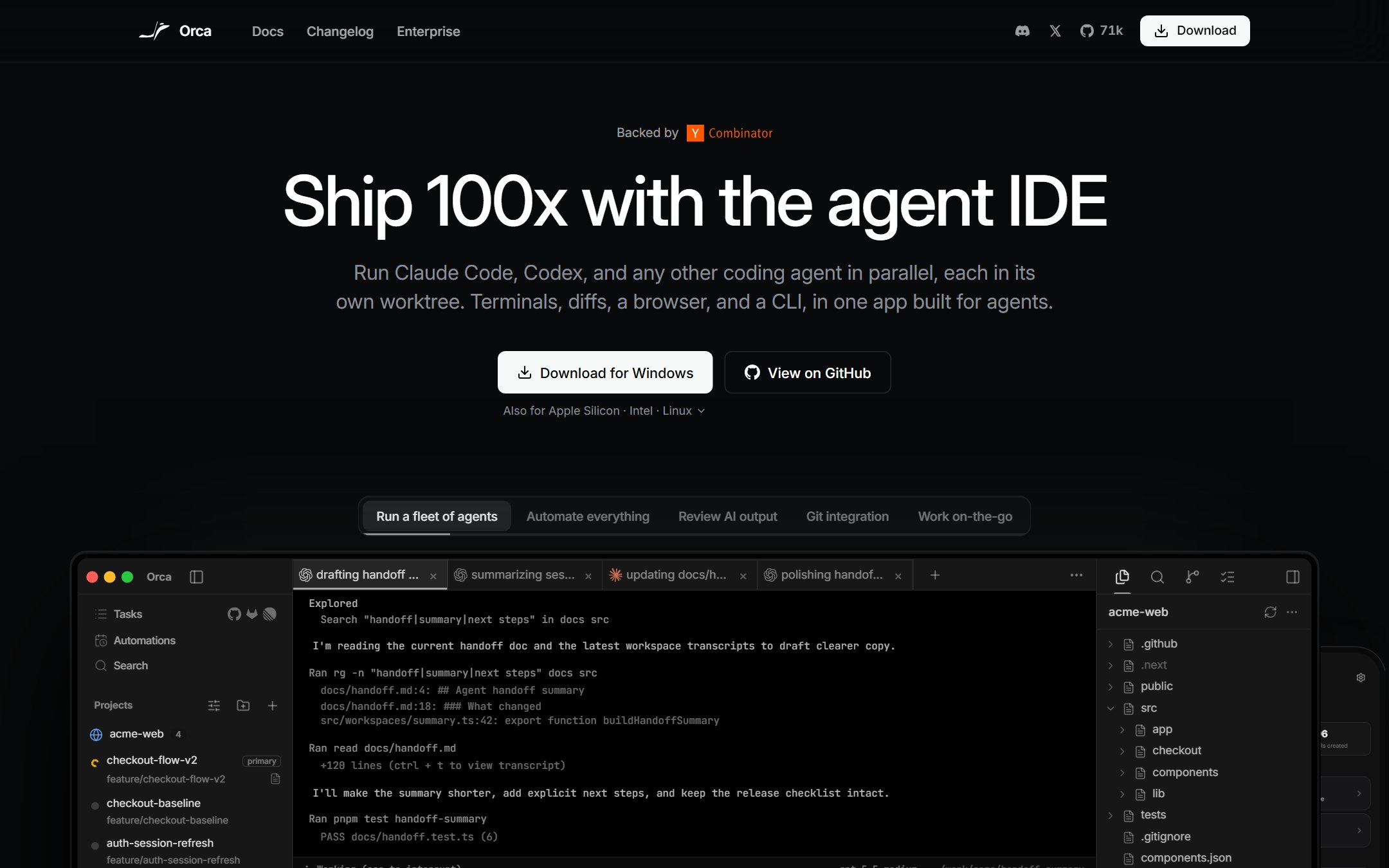
核心机制是 git worktree 并行。你写一条提示词,它能把这条提示词同时扇出给多个 Agent,每个 Agent 在一个独立的 git worktree 里干活,互不干扰。跑完之后你把几个结果摆在一起比,选中哪个就把哪个合并回来。项目文档里举的例子是"一条提示词扇给五个 Agent",但数量本身是可配的。
它不自己提供模型,也不卖额度。你用它已经有的编码 Agent 订阅登录——Claude Code、Codex、Grok、Cursor、GitHub Copilot、OpenCode、Amp、Devin、Goose、Pi 等一长串都在支持列表里,本质上是"能在终端里跑起来的,就能在 Orca 里跑"。Orca 负责的是编排、隔离和汇总,模型和额度还是你自己那套。
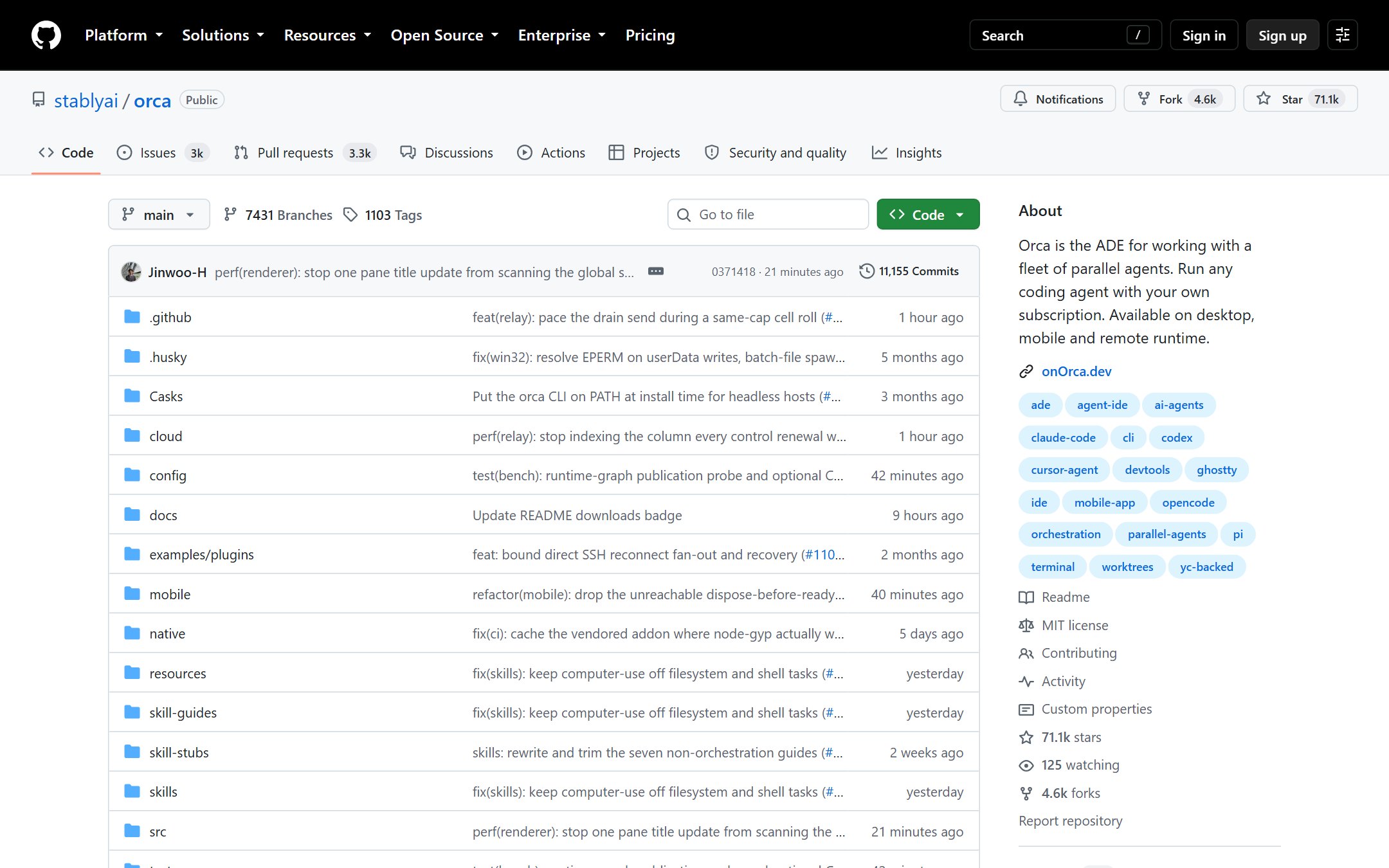
项目在 GitHub 上 7.1 万 Star,4649 Fork,当前版本 v1.4.205(2026-09-17 发布),仓库同一天还有提交。它是 2026 年 3 月建仓的,半年做到这个体量。
核心优势
并行不是开几个窗口,是有隔离的并行。这是它和"手动多开终端"最本质的区别。每个 Agent 拿到自己的 worktree,文件系统层面就是分开的,一个 Agent 把代码改崩了不会污染另一个的战场。而收尾动作也被设计进去了——比完结果,合并你选中的那个,剩下的连同 worktree 一起丢掉。做过"两个方案同时改,最后手工挑差异"的人会知道,省掉的不只是操作步骤,还有那种"我到底改到哪一版了"的不确定感。
用你自己的订阅,厂商和模型随时换。它不代管密钥,也不做额度中转,而是直接用你已有的编码 Agent 订阅登录。这带来两个直接结果:一是省钱,你不需要为"多 Agent 并行"这件事再买一份额度;二是不锁定,哪个 Agent 更强、哪个更便宜,你可以直接换,不用迁移工作流。它还带了一个账号切换与用量面板,能看 Claude 和 Codex 的用量和限流重置时间,也能在不重新登录的情况下热切换账号。
为"看结果"这件事做了不少细活。AI 生成的 diff 可以直接在行上留评论,然后一键把评论发回给 Agent——审查、修改、提交不用离开这个应用。GitHub 和 Linear 做成了原生集成,PR、issue、项目看板能在应用里翻,看到某个任务可以直接从它开一个 worktree。文件编辑用的是 VS Code 的编辑器,带全局自动保存,文件和图片可以直接拖进 Agent 的输入框。这些单看都是小功能,但合起来决定了你是"能用"还是"愿意一直用"。
终端本身是认真做的。官方说的是 Ghostty 级别的终端,WebGL 渲染,支持无限分屏,滚动缓冲在重启之后还在。这句话的分量在于:并行多 Agent 的工作方式,一天里大部分时间你其实是在看终端输出,如果终端卡、丢历史、分屏一多就抖,整套体验就塌了。它没有把终端当附属品,而是当成主界面的一部分来对待。
人不在电脑前也能推进。它有一个手机伴侣应用(iOS 和 Android 都有),Agent 跑完会推通知,你可以直接从手机上回一句继续。还有一个 SSH worktree 模式,把 Agent 放到配置更好的远程机器上跑,本地只做界面,自带断线重连和端口转发。另外它带了一个 CLI,orca worktree create、snapshot、click、fill 这些命令能让 Agent 反过来驱动 Orca,把整套流程脚本化。最后一个有点意外但很实用的功能叫 Design Mode:在应用内嵌的真实 Chromium 窗口里点选任意 UI 元素,它的 HTML、CSS 和裁切截图会直接进到 Agent 的输入框——改前端样式的时候,省掉了"描述我在说哪个按钮"这一步。
安装/使用方法
从官网的下载页取对应平台的应用包,macOS、Windows、Linux 都支持,装完打开登录你的编码 Agent 账号就能用。手机端 iOS 走 App Store 或 TestFlight,Android 在 releases 里取 APK。
第一次用建议按这个顺序走,别一上来就开五个:
先在一个仓库里让单个 Agent 正常跑一轮,确认订阅登录、终端、文件编辑都正常。然后试并行——给同一个任务写一条提示词,扇出给两到三个 Agent,观察它们各自被分配到了哪个 worktree,看文件系统上确实是分开的。这一轮的重点不是结果好坏,是先把"隔离"这件事看明白。
接着练收尾。用 diff 视图逐份比较,在不一样的行上留评论,把评论发回给对应 Agent 让它改,最后合并选中那一份。这套流程跑顺一次之后,你才算真正用上了它的价值——否则并行只是把混乱乘以了倍数。
想跑远程算力,就在 SSH 设置里配好远程机器,worktree 建到远端去;想让 Agent 自己驱动界面,就用 CLI 那套命令写脚本。Design Mode 在改前端的时候最有用,直接在预览窗口点元素。
有一个使用前提值得提前确认:并行意味着同一份额度被多个 Agent 同时消耗,你的订阅限流策略要能撑得住。它的用量面板可以看到限流重置时间,开并行之前先看一眼。
不是没有槽点
6244 个打开状态的 issue,是这个项目最需要正视的数字。这既说明采用量很大,也说明问题积压不少。官方在文档里自己写了一句"我们每天发版,所以这个功能列表永远落后"——这种节奏意味着功能上得快,稳定性需要你自己多观察。重要仓库上开并行之前,建议先把版本固定住。
它是桌面应用,而且体积不小。仓库体积超过 800 MB,实际安装包也不轻。这不是一个"随手打开试试"的工具,而是一个要占你日常工位的东西。硬件和系统版本建议按官方要求来。
并行省的是你的时间,不是你的钱。三个 Agent 同时跑,额度也是三份同时消耗。如果你的订阅本身限额紧张,并行会更快触顶。这一点它没有回避,用量面板和限流时间就是给这个场景准备的。
功能面很宽,学习成本被低估了。并行工作树、终端分屏、diff 批注、GitHub 与 Linear 集成、SSH 远程、手机伴侣、CLI、Design Mode、Computer Use——一长串。全用起来是一套完整的工作方式迁移,不是装个插件。只想"让 AI 帮我改个 bug"的人,会觉得这些功能大部分用不上。
手机端还在早期。Android 那份 APK 的版本号是 0.0.48,跟桌面端 v1.4.x 不在一个节奏上。当辅助通知渠道够用,指望它承担主要操作还不现实。
跟同类怎么比
现在这个赛道上大概有三类角色。第一类是各个模型厂商自己的 CLI,能力集中、体验统一,但天然绑定自家模型,也不太管你同时跑几个任务。第二类是把 Agent 放云端的托管平台,开箱即用、不占本地资源,代价是代码和密钥要交出去,实时性和离线能力都受限。第三类是做"多 Agent 编排"的工具,思路各不相同,有的偏调度脚本,有的偏任务队列。
Orca 的差异在于它同时做了两件事:一是把隔离做在 git worktree 这一层,用的是开发者本来就熟的机制,不是自创的抽象;二是把"人怎么看结果、怎么收尾"当成核心功能来做,而不是只做派活。代价是它把几乎所有厂商的 Agent 都当外部依赖,自己不掌握模型层,所以它的体验上限会受你选的 Agent 影响。
一句话判断:如果你的痛点是"一个 Agent 不够用、两个又太乱",并且已经为编码 Agent 付过订阅,Orca 值得装一次,重点体验并行 worktree 和 diff 批注这两块。如果你只是偶尔让 AI 改改代码,或者你的订阅额度本身就紧张,那它带来的复杂度会大于收益。
项目地址:https://github.com/stablyai/orca
官方网站:https://www.onorca.dev/
标签:#Orca #并行Agent #多工作树 #AI编程工具 #Agent工作台 #桌面应用
你更愿意让一个 Agent 深挖到底,还是同时开几个跑不同方案,最后挑一个?