它是什么
Windows 自带的资源管理器,日常够用,但用久了总觉得差点意思:没有标签页,开十个文件夹就满屏窗口;想并排比两个文件夹里的文件,得手动拖;给文件分类只能建文件夹。Files 就是一群开源开发者看着这些痛点,给 Windows 重写的一个现代文件管理器——标签页、双栏、文件标签、彩色标记,全给补上了。
它是开源项目(MIT 协议),现在 4.5 万 Star 出头,当前版本 v4.2.9。官方的目标很直白:「做 Windows 上最好的文件管理器」,而且全程在 GitHub 公开开发,用户反馈直接决定下个版本做什么。

项目速览
先把关键数据过一眼,Star、语言、协议、版本都来自官方仓库的公开接口:
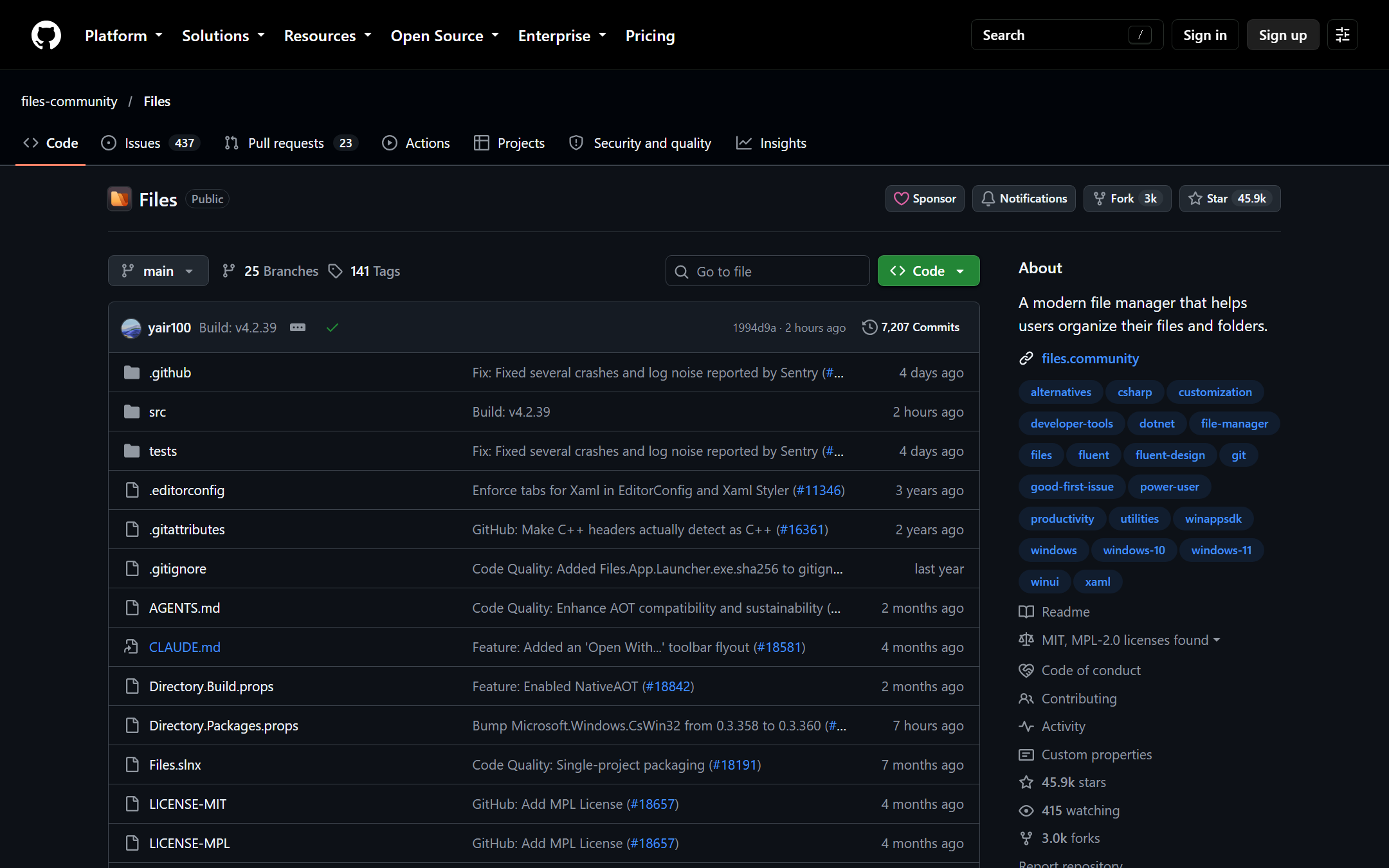
项目档案:Star 45.8K / C# / MIT / v4.2.9(数据来自官方仓库 API)
为什么值得普通人试
- 标签页 + 双栏,效率直接翻倍。一个窗口里开多个标签页,左右并排两个面板比文件,复制移动不用切来切去。用过浏览器的标签页就懂这个爽感。
- 文件能打标签、上颜色。不用再建一堆「临时」「待处理」文件夹。给文件加彩色标签,按颜色或标签一键筛选,桌面乱成狗也理得清。
- 预览更顺手。选中文件左边直接出预览窗格,图片、文档、代码不用打开就能看个大概。
- 深度系统集成。支持右键菜单、压缩包、云盘(OneDrive 等)显示占用空间,还有深色模式和多套主题,跟 Windows 11 的视觉风格很搭。
- 开源免费,反馈真能改。MIT 协议,Microsoft Store 和官网都能下;GitHub 上的 issue 和投票真的会影响开发排期。
官网长什么样
官网 files.community 上有下载入口、功能介绍和文档,下载页直接给 Microsoft Store 和经典安装包两个选项:
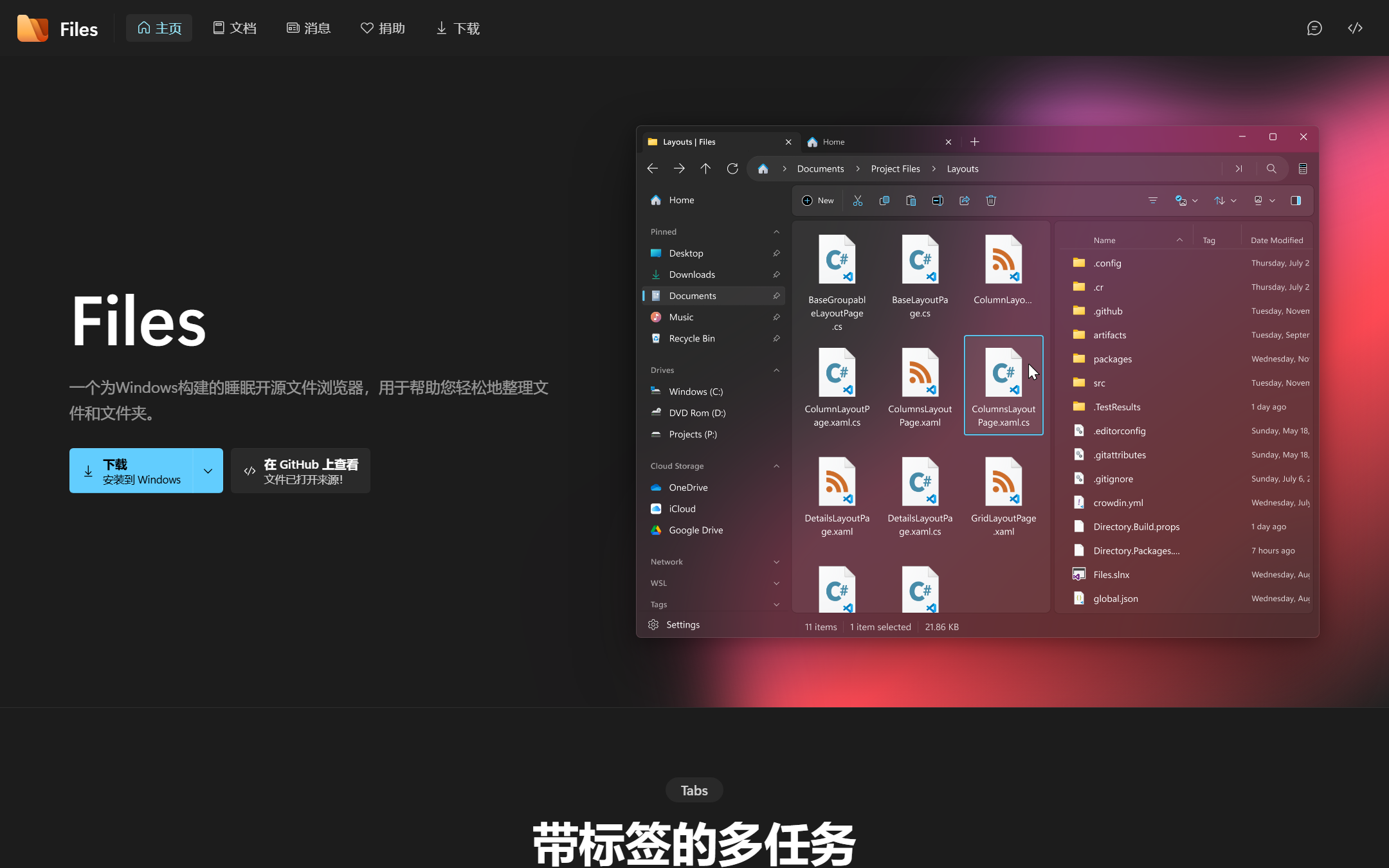
官方站点 files.community:下载入口与功能介绍
怎么上手
最省事是去 Microsoft Store 搜「Files」一键装(顺手就支持了开发者);不想走商店,去 files.community/download 下经典安装包也行。装完第一次打开,它会问你要不要设成默认文件管理器,确认后双击文件夹就用 Files 打开了。想先体验新功能,还能装预览版和稳定版共存。
不是没有槽点
- 只支持 Windows。它从一开始就瞄准 Windows,macOS / Linux 用户用不了。这是定位取舍,不是 bug。
- 底层还是 Windows 那套。再怎么换皮,文件操作的能力上限还是受 Windows 限制,比如某些特殊权限目录该卡还是卡。
- 设置项偏多。标签页、双栏、标签色、布局全可配,第一次打开可能被一堆选项晃到,得花几分钟调成自己顺手的。
- 偶尔小 bug。作为社区项目,大版本更新偶尔会带来回归问题,遇到问题去 GitHub 提 issue 通常响应挺快。
跟同类比怎么选
跟系统自带资源管理器比:那是「能用」,Files 是「好用」,标签和双栏是质变。跟 Total Commander、Directory Opus 这类老牌付费管理器比:那些功能更深(双栏脚本、FTP、批量重命名),但贵且老界面;Files 免费、现代、上手快,日常使用完全够。跟 macOS 的 Finder、Linux 的文件管理器比:定位不同系统,没什么可比性。一句话:如果你主力是 Windows、嫌资源管理器原始,又不想为文件管理器花钱,Files 现在是开源里体验最完整的一个。
你现在用 Windows 自带资源管理器,最想吐槽的是哪一点?标签页、双栏、还是别的?说说你的痛点。
#开源工具 #Windows #文件管理 #效率工具 #效率提升