它是什么
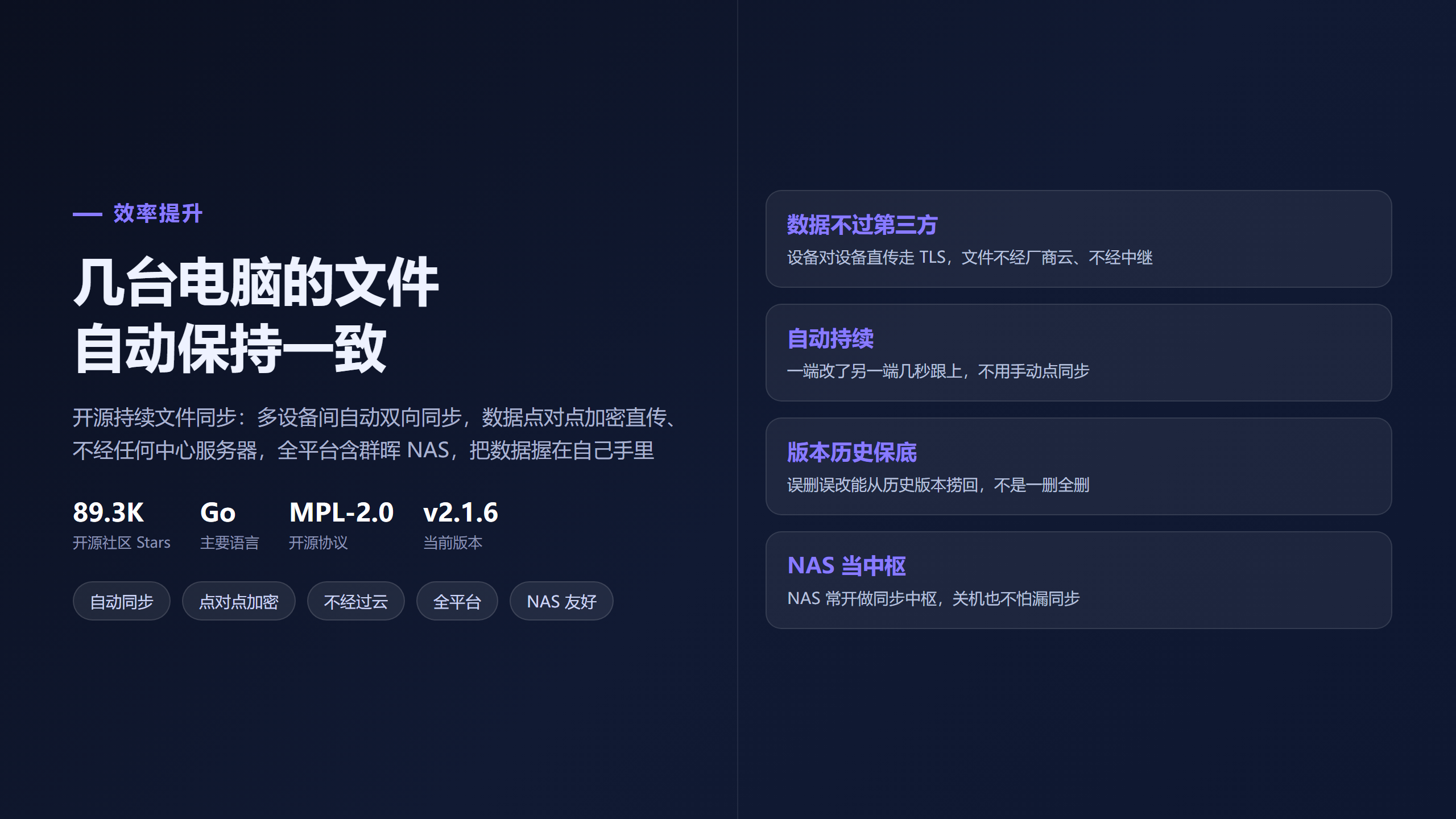
工作电脑上的项目文档、家里 NAS 上的照片备份、笔记本里的随手记——经常散在好几台机器上,想让它们始终保持一致,要么靠手动拷,要么把东西全交给某个云盘。Syncthing 干的事是:让几台设备之间的指定文件夹自动、持续地保持同步,而且数据点对点加密直传,不经过任何中心服务器。开源、免费,现在 89.3K Star 出头。
它是用 Go 写的,MPL-2.0 协议(文件级开源,比 GPL 更宽松),当前版本 v2.1.6。官方给自己的定位是「持续文件同步程序」,目标排第一的就是「绝不丢数据」,其次是安全、好用、自动化。Windows / macOS / Linux / 群晖等 NAS 都有官方或社区 GUI 封装。
项目速览
先把关键数据过一眼,Star、语言、协议、版本都来自官方仓库的公开接口:
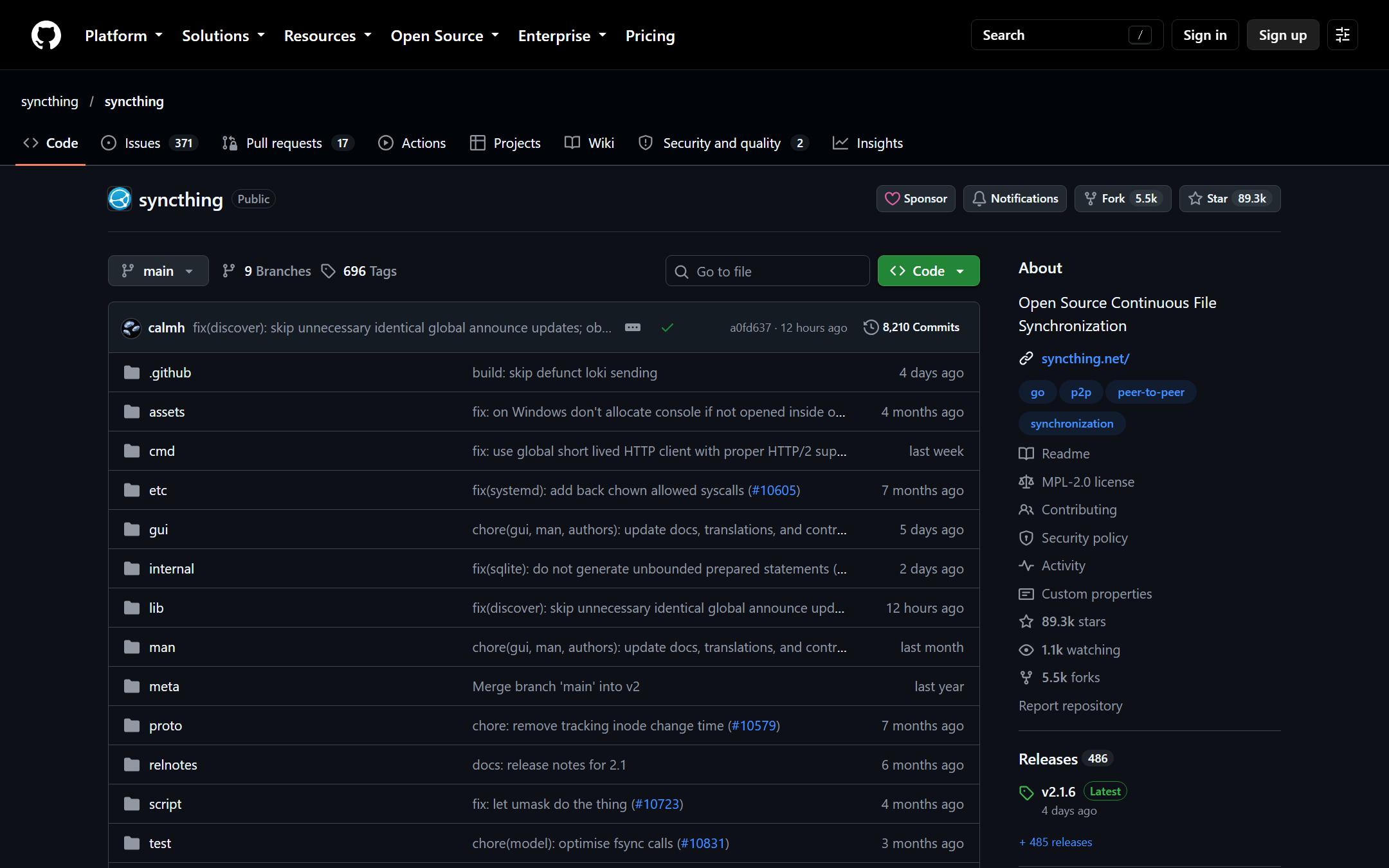
项目档案:Star 89.3K / Go / MPL-2.0 / v2.1.6(数据来自官方仓库 API)
为什么值得普通人试
- 数据不过任何第三方。同步是设备对设备直传,加密走 TLS,文件不经过厂商云、不经过中继服务器。比起把全家照片塞进某个商业云盘,它把控制权留在你自己手里。
- 真正的「自动 + 持续」。设好之后,一端改了文件,另一端几秒内自动跟上,不用手动点同步、不用插线。加新设备也是填设备 ID 或扫码互相添加就行。
- 双向、可选方向。默认双向同步(改哪边另一边都跟着变),也能设成只发不收或只收不发,应对备份、分发等不同场景。
- 版本历史保底。开了文件版本功能后,误删、误改能从历史版本捞回来,不是「一删全删」。
- 全平台 + NAS 友好。桌面三系统都有 GUI 封装,群晖、QNAP 等 NAS 能跑容器或套件,把家里那台旧电脑变成私有同步中枢很常见。
官网长什么样
官网 syncthing.net 上有下载、入门指南、文档和论坛。管理界面是本地网页(默认 8384 端口),添加设备、选文件夹、看同步状态都在一个页面里完成:
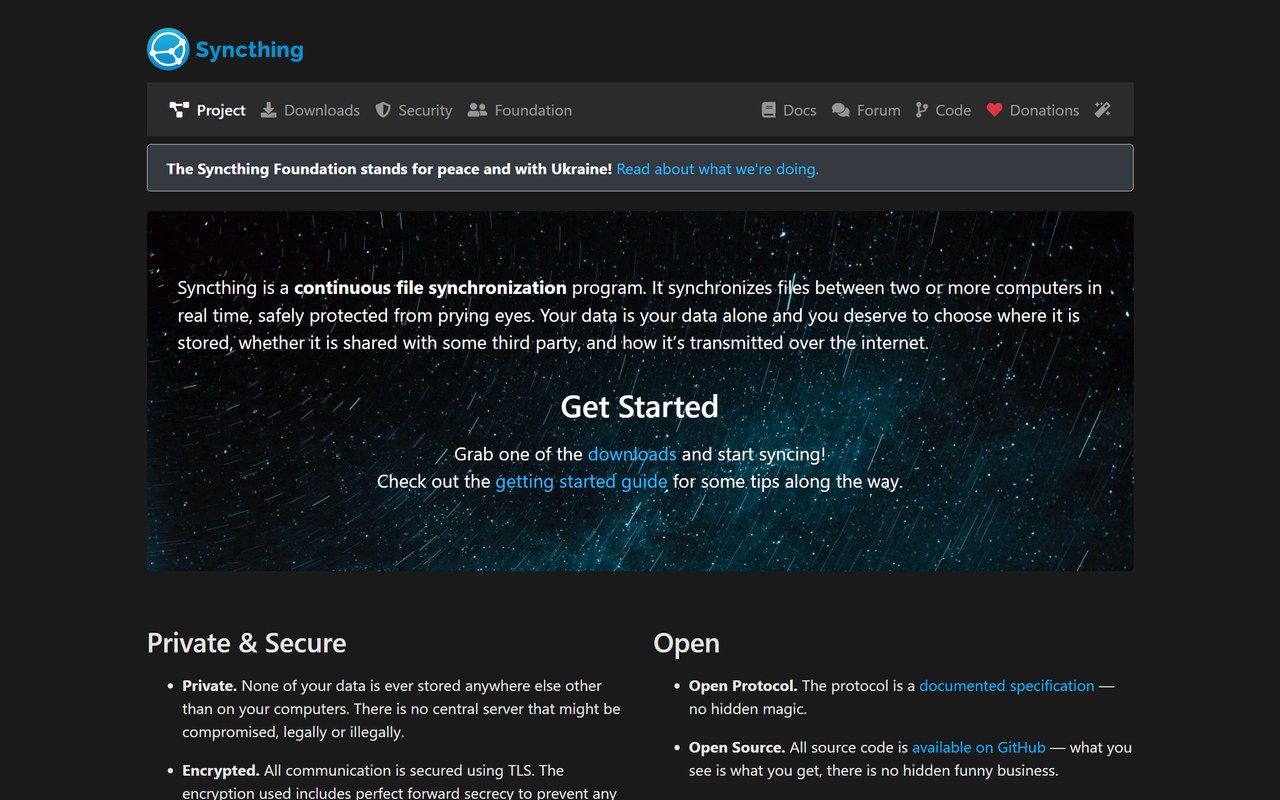
官方站点 syncthing.net:下载、入门指南与文档
怎么上手
最省事的路径:桌面系统去官网下安装包(Windows 有 EXE/MSI、macOS 有 dmg、Linux 有 Deb/AppImage/包管理器),装完后台常驻,浏览器开 8384 端口就是管理页。两台机器都装好,在 A 上「添加远程设备」填上 B 的设备 ID(或扫二维码),B 上点同意,再勾选要共享的文件夹,两边就自动开始同步。家里有 NAS 的,在 NAS 上装 Syncthing 套件/容器,把 NAS 当成一直开着的同步中枢,手机电脑都跟它同步,关机也不怕漏。也可以在 Docker 里跑,官方有现成 Docker 镜像。安全上默认就是加密的,但要留意别把管理页面 8384 端口暴露到公网。
不是没有槽点
- 入门有点门槛。「设备 ID、添加远程设备、选文件夹」这套概念,纯小白第一次会懵,得照着入门指南走一遍。比「装个云盘客户端登录账号」要费脑子。
- 没有现成云空间。它只负责同步,不提供「云端仓库」。想让三台设备任意两台离线也能互相同步,就得有一台一直开着的机器(NAS 或常开电脑)当中枢,否则得大家同时在线。
- 大文件/海量小文件吃资源。同步海量小文件或超大文件时,索引和传输会占 CPU 和内存,老机器上可能感觉得到。
- 冲突文件要自己理。同一文件在两端同时改了,会生成冲突副本而不是自动合并,得手动挑哪个是对的。
跟同类比怎么选
跟百度网盘、OneDrive、Dropbox 这类商业云比:商业云有现成空间、手机自动备份省心,但数据在别人服务器上、免费额度有限、同步逻辑不透明;Syncthing 把数据留给自己、零月费、逻辑全开源,代价是要自己有一台常开设备。跟 Resilio(原 BitTorrent Sync)比:Resilio 更快更商业化但闭源、要付费;Syncthing 开源免费。跟 rsync 比:rsync 是命令行单次拷贝,适合定时备份,Syncthing 是持续自动双向。一句话:想把几台设备的文件自动保持一致、又不想交给任何云,Syncthing 是开源里最成熟的那一个。
你现在是靠什么让多台设备的文件保持一致的?商业云盘、手动拷,还是压根没同步?说说你的设备情况,我帮你判断要不要上。
#开源工具 #Syncthing #文件同步 #NAS #效率工具