想给同事演示个软件操作,打开录屏工具发现要收费、带水印;想试试开直播,又被各种推流设置卡在外面。这类事谁都遇过。OBS Studio 干的事很单纯:把你屏幕上的画面、摄像头、麦克风,随便叠成一个干净的信号,要么录成视频,要么直接推流开播——而且它完全免费、开源,二十年来全球主播和网课老师基本都从它起步。
是什么
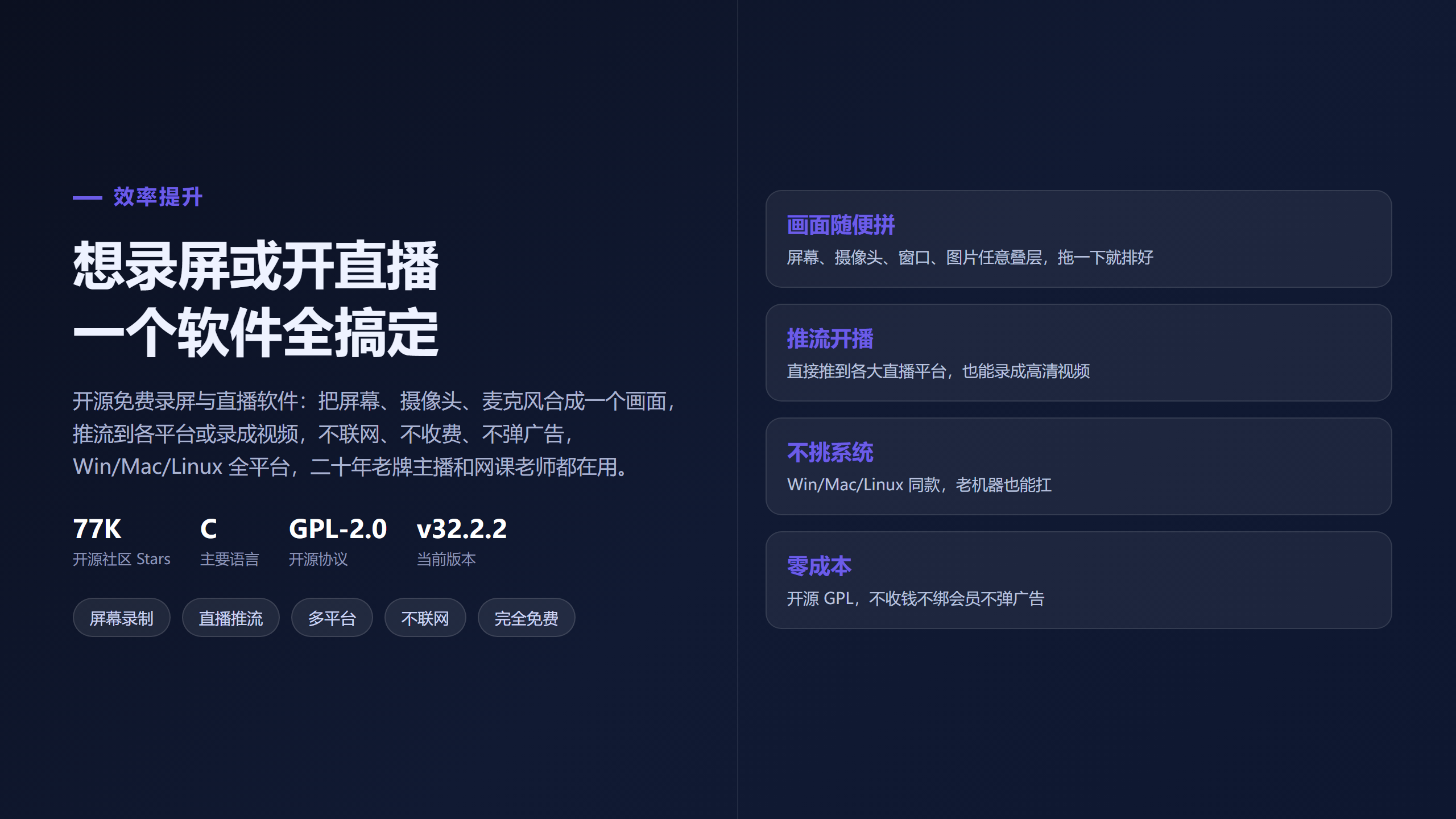
OBS Studio 是一个开源免费的录屏与直播软件,底层用 C 写的,跨 Windows、macOS、Linux 三个平台。它不是某个大厂的附属品,而是一个社区维护的项目,77K 的 Star 在同类工具里是头一号,GPL-2.0 协议,不收钱、不绑会员、不弹广告。你装好之后看到的核心就是一个「场景」加一堆「来源」:来源可以是整个屏幕、某个窗口、摄像头、图片、文字、浏览器页面,你把它们拖到画布上排好位置,这就是观众看到的画面。
核心优势
最大的卖点是「画面随便拼,且完全本地跑」。屏幕、窗口、摄像头、图片、文字、甚至一个实时网页,都能当来源叠在一起,大小位置自由拖。比如你要录教程,可以左边放操作窗口、右下角放摄像头、上面挂个标题,几分钟就排好,不用任何剪辑基础。
直播推流开箱即用。它原生支持把画面推到各大直播平台,填好推流地址就能开播,也能直接录成高清视频存本地。对一个想试水直播或上网课的人,这套能力基本把门槛削平了。
不挑系统也不挑机器。Win/Mac/Linux 同款界面,老笔记本也能流畅录制;插件生态还很丰富,想加虚拟摄像头、实时字幕、场景切换特效都有现成方案。
零成本、零打扰。开源 GPL,不用注册账号、不用联网就能用,没有「试用七天」也没有水印,这一点把一堆收费录屏软件比下去了。
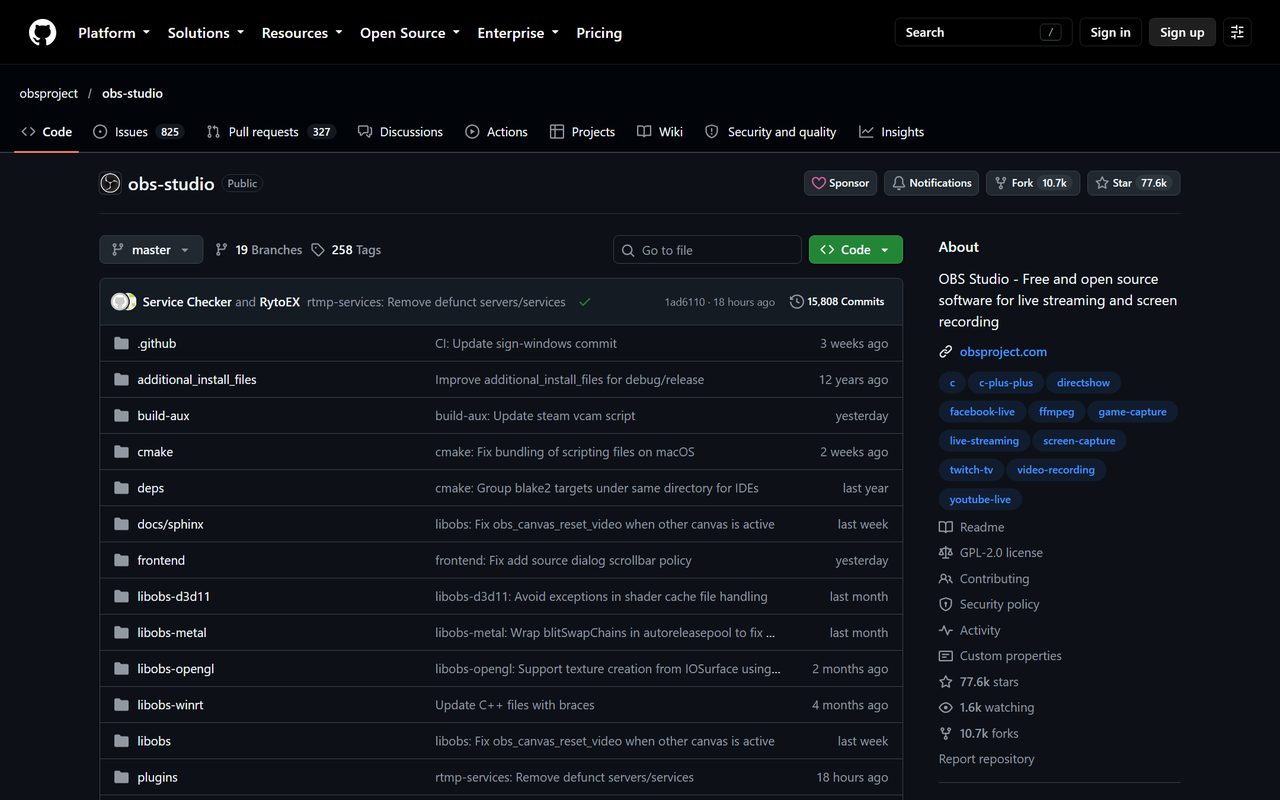
项目档案:Star 77K / C / GPL-2.0 / v32.2.2(数据来自官方仓库 API)
怎么用
去官网 obsproject.com 下安装包,装完打开。第一次建议从「自动配置向导」起步,它会问你是录屏还是直播,自动帮你把分辨率、码率设好。之后进主界面,在「来源」面板点加号:要录全屏就加「显示器捕获」,要录某个软件就加「窗口捕获」,要出镜就加「视频采集设备」选摄像头。排好顺序和大小,点右下角「开始录制」或「开始推流」就完事。新手先把画面跑通,滤镜、转场那些高级玩法等熟了再玩。
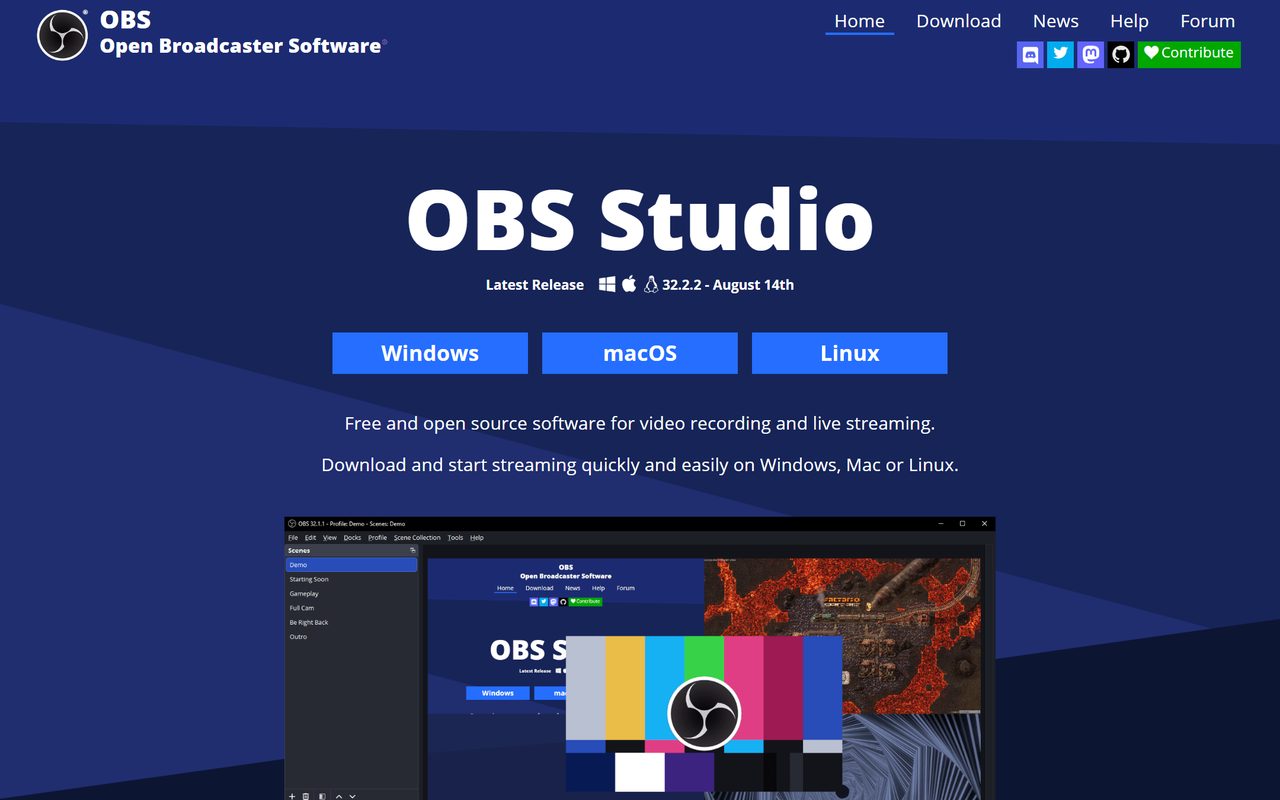
官方网站 obsproject.com:下载入口,当前版本 32.2.2
不是没有槽点
上手有一道坎。来源、场景、混音器、编码器这些概念,第一次看确实有点懵,很多纯小白会被设置页劝退。好在教程满天飞,跟着做一遍就顺了。
直播稳定性和网络强相关。推流本身不挑,但你家带宽不稳、码率设太高,观众那边就会卡。这不是软件的锅,是网络的事,需要自己调一调。
剪辑不是它的活。OBS 只负责「录」和「推」,录完的视频要精修还得靠剪映、LosslessCut 这类工具,别指望它一键出成片。
跟同类比
和那些收费录屏软件比,OBS 最大的不同是永久免费、无水印、不挑平台,功能反而更全,只是学习曲线陡一点。和平台自带的录屏(比如系统按键录屏)比,OBS 能叠摄像头、能调码率、能直接开播,可控性强太多。一句话:如果你只是偶尔截个图式录屏,系统自带够用;但凡你想录教程、开直播、做长期内容,OBS Studio 基本是绕不开的免费首选。
GitHub:obsproject/obs-studio
官方网站:obsproject.com
标签:#OBSStudio #录屏 #直播 #开源工具 #效率提升
你有没有那种一直想录下来、却一直没动手的操作或课程,打算拿 OBS 先试哪一桩?