截个图还要再开个编辑器打箭头、写说明、糊掉隐私信息——这是多少人的日常。系统自带的截图工具能框选能存盘,但一提到「标注」就抓瞎;想马赛克个车牌号、名字,还得切到别的软件里折腾一遍。Flameshot 把这些事打包在截图的那一瞬间全做了:框哪截哪,截完直接画,画完直接发,中间不用切换任何软件。
是什么
Flameshot 是一个开源免费的截图工具,用 C++ 和 Qt 写成,按 GPL-3.0 协议发布,支持 Windows 和 Linux 两大桌面系统(官方目前没有原生 macOS 版)。它的定位很明确:不是一个「截图存盘」工具,而是一个「截图 + 标注」一体化工具。你截下来的那一刻,屏幕上就浮出一个编辑工具栏,箭头、文字、方框、马赛克全都现成,点一下就能往上画。官方仓库显示它有 3 万出头的 Star,版本迭代到了 v14.0.0,是个在开源圈里口碑很稳的老牌项目。
核心优势
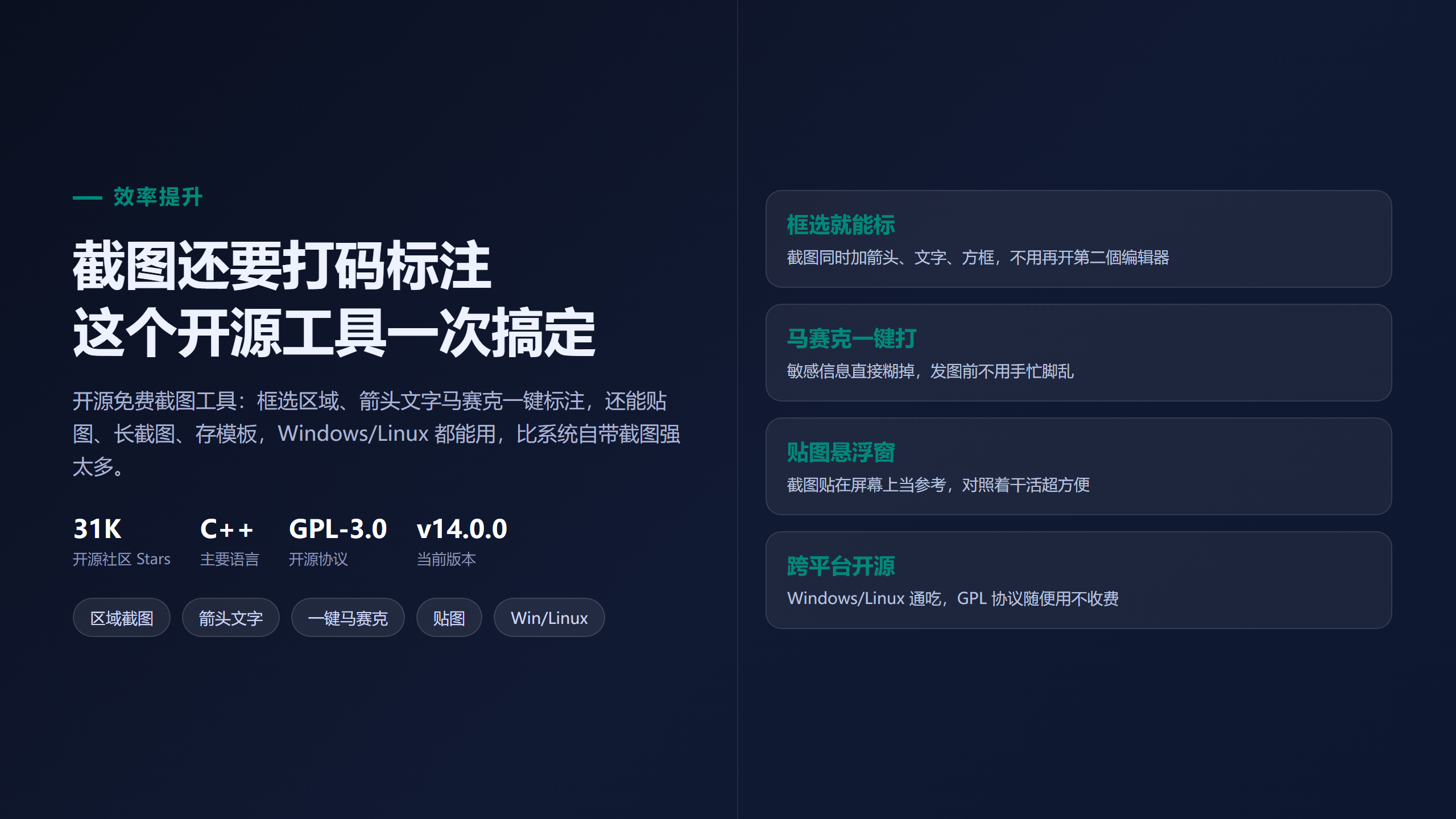
最顺手的是「边截边标」。你框选好区域松手,工具栏就贴着截图出现,要箭头就画箭头、要文字就打字、要强调就画框,思路和手速都不用断。对比一下系统自带工具——Windows 的截图工具能截能裁,但加标注得另存了再开画图;Flameshot 省掉的就是这中间的来回切换。
马赛克一键打,是很多人离不开它的理由。发截图前要把姓名、金额、车牌、聊天对象糊掉,点一下模糊笔刷抹过去就行,不用再找第三方工具。它还支持像素化、取色器、标尺,做教程、写反馈、报 Bug 的时候特别好用。
还有个很妙的功能叫「贴图」。你把一张截图往屏幕上一贴,它就变成一个半透明的小窗浮在最前面,你对照着干活、抄参数、比设计稿,眼睛不用在两个窗口之间来回跳。这个功能一旦用顺手就回不去了。
长截图、自定义保存路径、存成模板、直接上传图床、复制到剪贴板——该有的输出方式它都给齐了,还能设全局快捷键,一按就截。
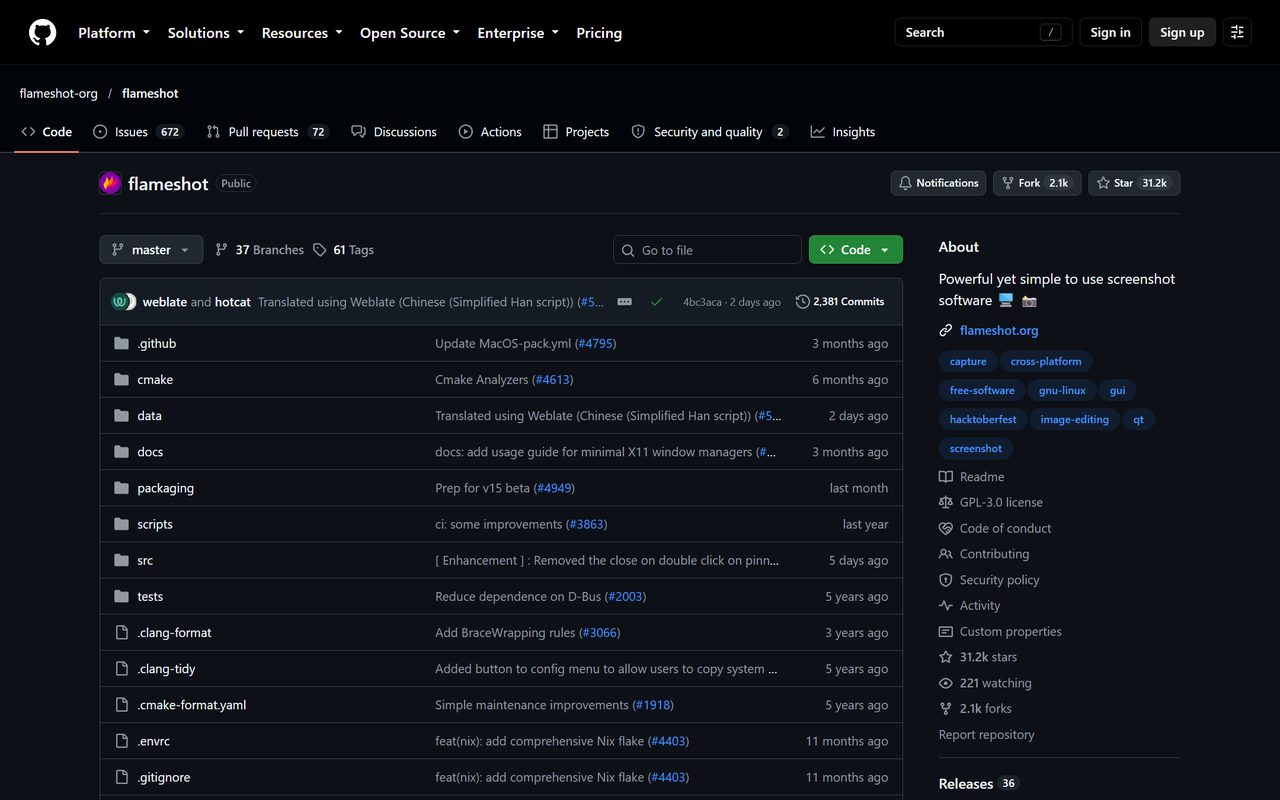
项目档案:Star 31K / C++ / GPL-3.0 / v14.0.0(数据来自官方仓库)
怎么用
去官网 flameshot.org 或者系统的软件源(Linux 上基本各发行版仓库都有)装上,设一个顺手的快捷键,比如 PrintScreen 或者自定义组合键,平时截图就走它。截完在弹出的工具栏里标注好,直接复制到剪贴板粘到聊天框,或者存成图片、丢进编辑器,一条龙搞定。
常用的一套标注可以存成模板,下次一键套用,团队里写文档、做支持的同学尤其省事。Linux 桌面上它几乎是默认推荐;Windows 上装上之后,基本就能把系统自带那套截图忘了。
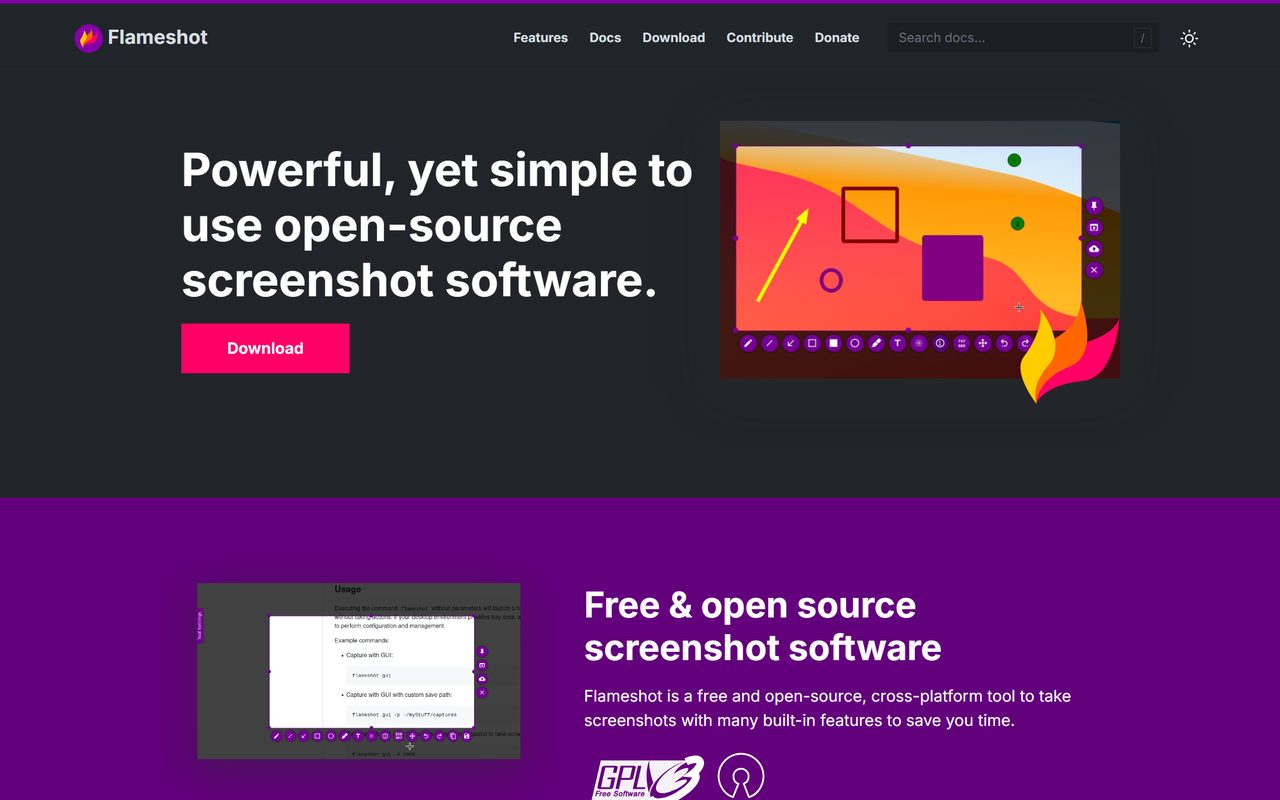
官方网站 flameshot.org:功能与下载
不是没有槽点
最明显的短板是平台覆盖:它只有 Windows 和 Linux 版,macOS 用户暂时用不了(想用类似体验的 Mac 用户得找别家)。另外它做的是静态截图,不负责录屏——要录操作过程得另开录屏软件。
Windows 和 Linux 两个版本的功能细节不完全一致,少数高级选项在某一端会少一点,跨平台用的人偶尔会觉得「这功能我明明在另一台机器上见过」。对新手来说,工具栏选项稍微有点多,第一次用可能要在设置里摸索一下快捷键和默认行为。
跟同类比
和 Windows 自带的截图工具比,Flameshot 强在标注一体化,不用二次编辑;和 Snipaste 比,两者贴图功能都强,但 Snipaste 是闭源免费(高级功能要买)、跨三平台,Flameshot 是完全开源免费、只在 Win/Linux;和 ShareX 比,ShareX 功能更猛但偏重、只限 Windows,Flameshot 更轻更专注截图标注。
一句话:如果你是 Windows 或 Linux 用户,想要「截图即标注、标注即发送」的省心体验,又不想为闭源工具掏钱,Flameshot 基本是绕不开的那一个。
GitHub:flameshot-org/flameshot
官方网站:flameshot.org
标签:#Flameshot #截图 #标注 #开源工具 #效率
你平时截图之后,最希望「顺手就能做」的那一步是打码、画箭头,还是直接贴到屏幕上对照着干活?