复制粘贴大概是每个人每天用得最多的操作,但系统剪贴板有个反人类的设定:只记得最后一条。你复制了三个地址、两段号码、一张截图,中间一旦被新的复制覆盖,前面的就只能回去重新找。CopyQ 解决的就是这个小麻烦。
它是什么
CopyQ 是一个开源的剪贴板管理器,常驻后台,把你复制过的每一条内容——文字、图片、HTML——都自动存进一个可搜索的历史列表,随用随取。项目在 GitHub 上有 12,500 多个 Star,最新版 v17.0.0 十月初发布,Windows、macOS、Linux 全平台支持。
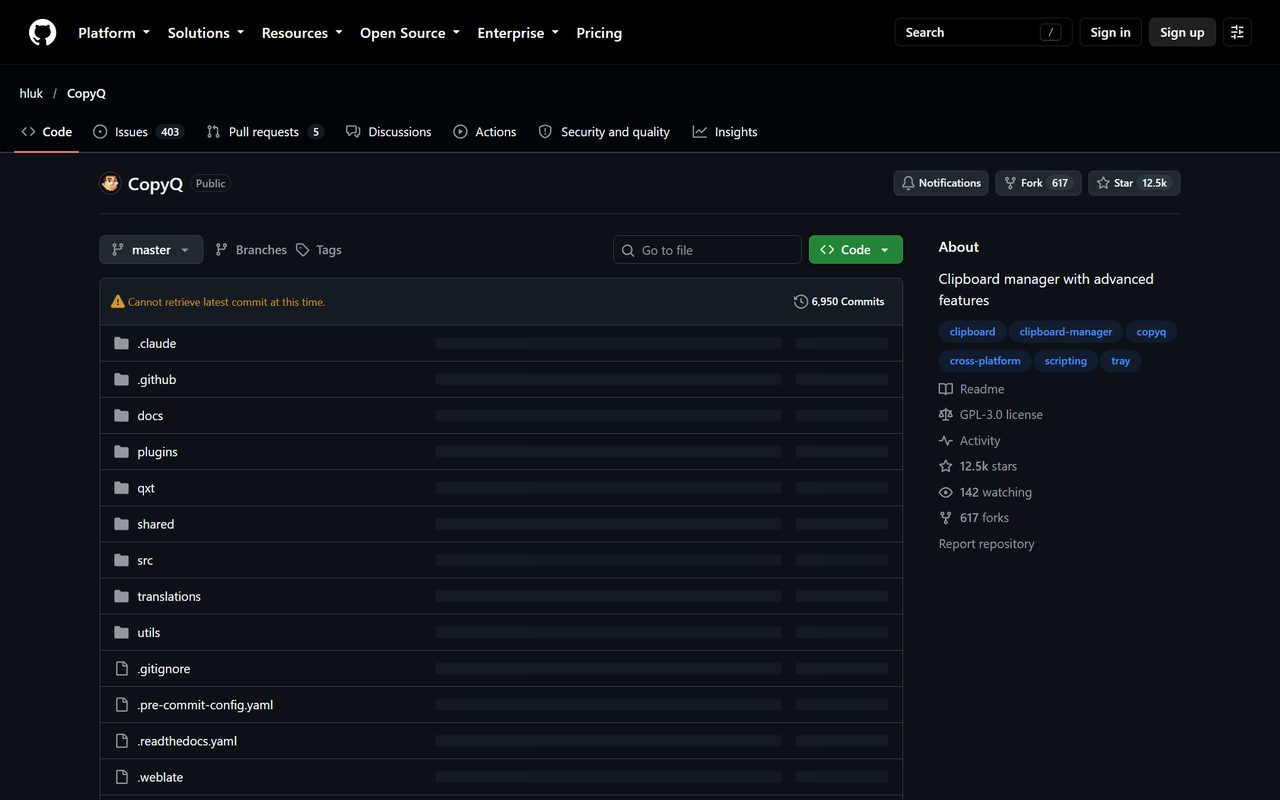
CopyQ 仓库首页(GitHub)
核心优势
历史随便翻。几百条复制记录都在,快捷键呼出面板,点一下就粘回去,再也不用来回复制。
全文搜索。历史长了也不怕,输入关键词直接定位到那条复制过的内容,查快递单号、找之前贴过的命令特别快。
多段粘贴。按住 Ctrl 选中多条,一次全部按顺序粘出去,填表格、拼材料的时候省一半时间。
能写脚本。内置脚本引擎,可以做「复制到特定格式自动触发动作」这类玩法,比如复制颜色值自动转格式、复制链接自动归档,进阶用户的效率神器。
怎么用
装完它就常驻系统托盘,默认快捷键呼出历史面板,点选即粘贴;历史条数、黑名单、快捷键都在设置里调。安装可以从 GitHub Releases 下安装包,也可以用 winget、scoop、apt 这类包管理器一条命令装好。
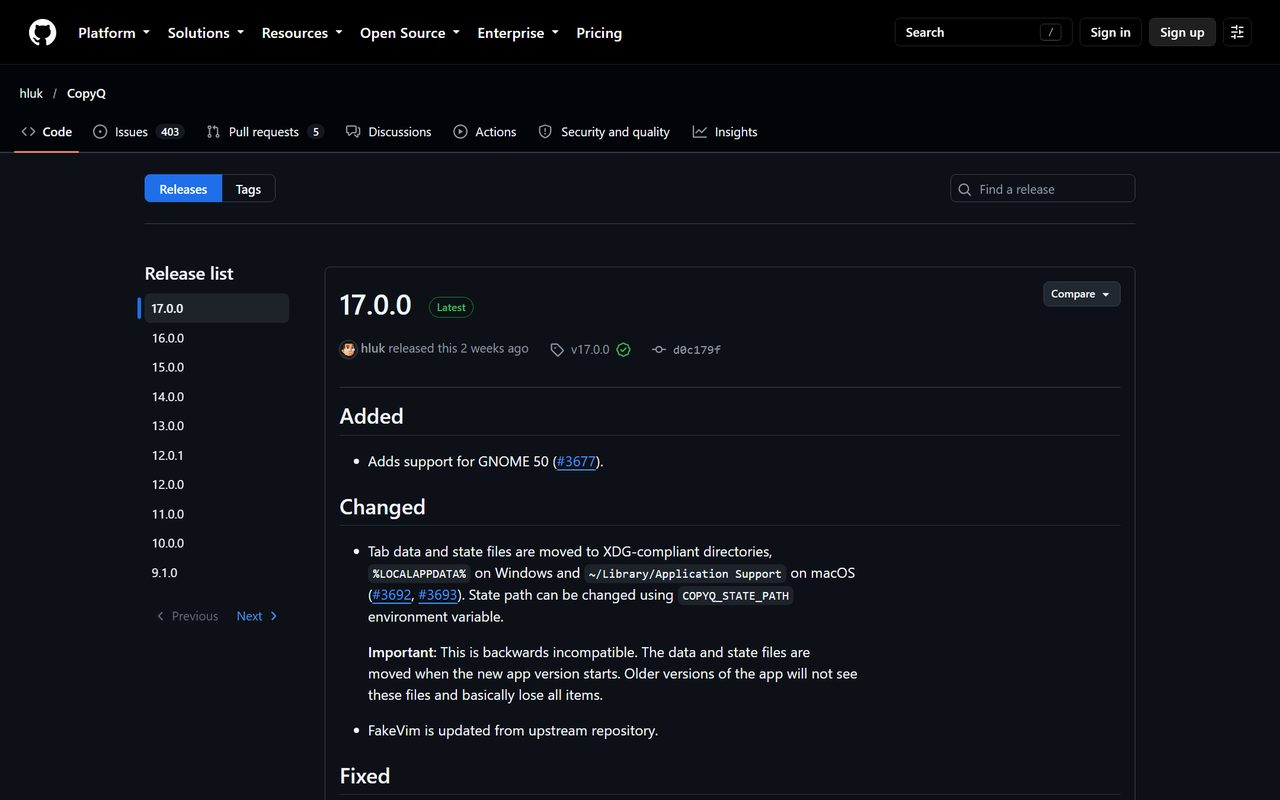
CopyQ 的 GitHub Releases 页
国内使用条件:纯本地运行的桌面工具,完全离线可用,不注册账号、不连任何云服务;文档站 copyq.readthedocs.io 国内实测可直连;安装包走 GitHub Releases,国内可达。
不是没有槽点
Windows 用户先想想 Win+V。系统自带的剪贴板历史能覆盖最基础的需求,CopyQ 的价值在搜索、多段粘贴和脚本这些进阶能力。
界面朴素。功能列表式的面板,谈不上好看,设置项也偏多,想顺手得花十分钟调教。
常驻后台。内存占用不大但确实存在,老机器上如果历史条数设得很大,建议控制在合理范围。
跟同类怎么比
和 Ditto 比:Ditto 是 Windows 老牌剪贴板工具,功能够用但只支持 Windows;CopyQ 跨三平台,脚本能力更强。和系统自带比:Win+V 适合轻度用户,重度复制粘贴党装 CopyQ 更值。
一句话总结:每天要跟复制粘贴打交道超过十次的人,装一个 CopyQ,当天就能省下不少来回找内容的时间。
GitHub 仓库:github.com/hluk/CopyQ
官方文档:copyq.readthedocs.io
你有没有过复制了一堆东西、被一条新复制全冲掉的抓狂时刻?