在电脑上找一个文件,路径通常是这样:点开资源管理器,回忆它大概在哪个盘哪个文件夹,一层层点进去,再盯着列表猜哪个是最终版。文件一多,光是「找」这一步就能吃掉半小时。
Windows 自带的搜索只认文件名,想按拼音首字母搜、想搜进 Word 和 PDF 的正文里,它都做不了,不少人只能装三四个小工具拼着用。
GitHub 上 10 月 8 日出现了一个把它一次做齐的开源项目:Win顺(WinShun)。C++ 写的,MIT 协议,到 10 月 30 日攒了 760 多颗星,昨天刚发到第 24 个版本 v0.16.0。装上之后双击 Ctrl 键,一个搜索框弹出来,之后所有事都在这个框里完成。
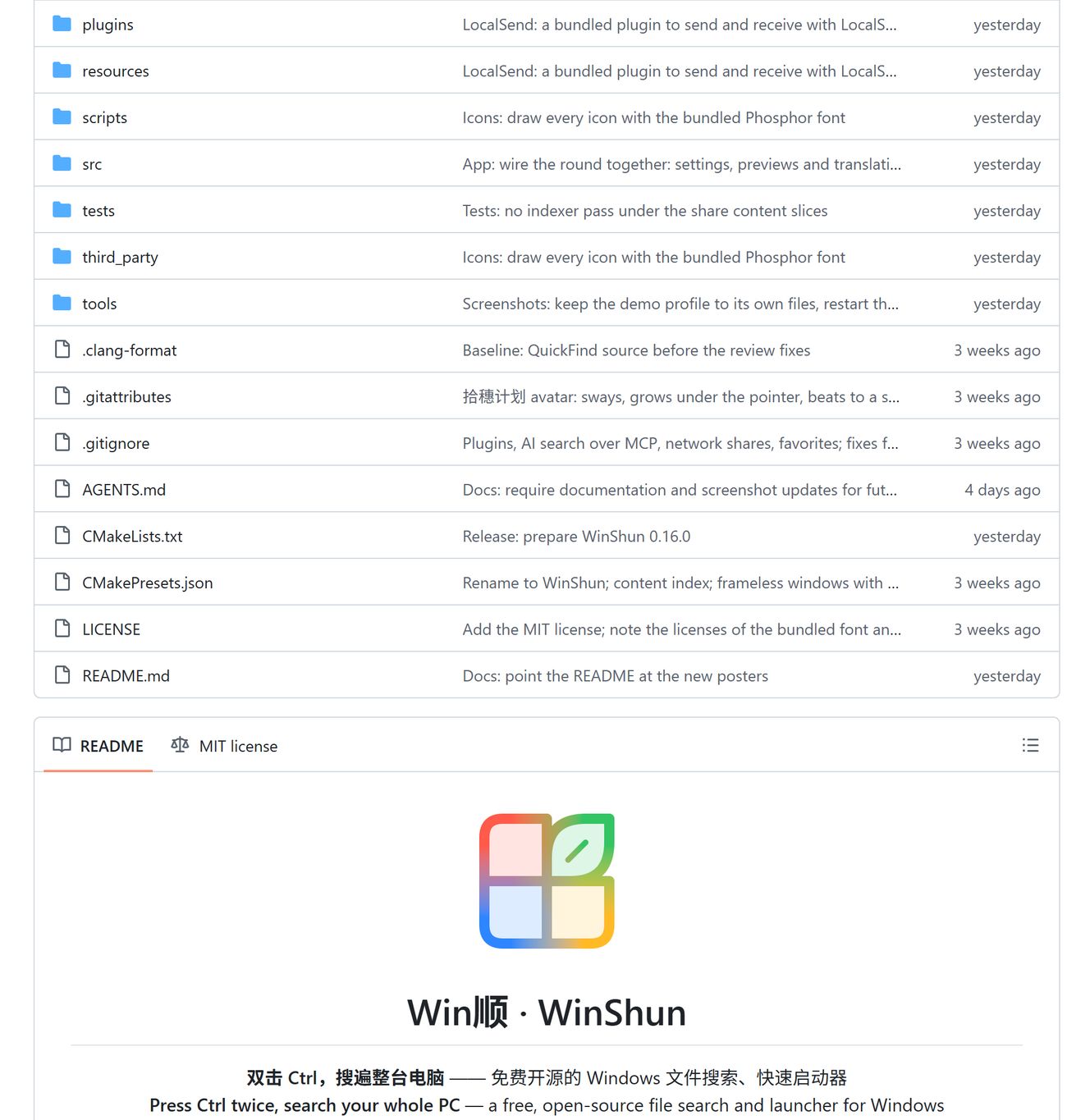
Win顺在 GitHub 的仓库页
要看清的第一件事:搜文件到底有多快。
打 ndbg 三个字母,拼音首字母直接命中「年度报告」,回车就开。结果列表里日期、大小、路径随行显示,Ctrl 加数字直接打开对应那条,Alt 加 P 不关窗先预览。应用同样能搜,打 guanliqi 就出任务管理器,Windows 的系统设置项也能直达。
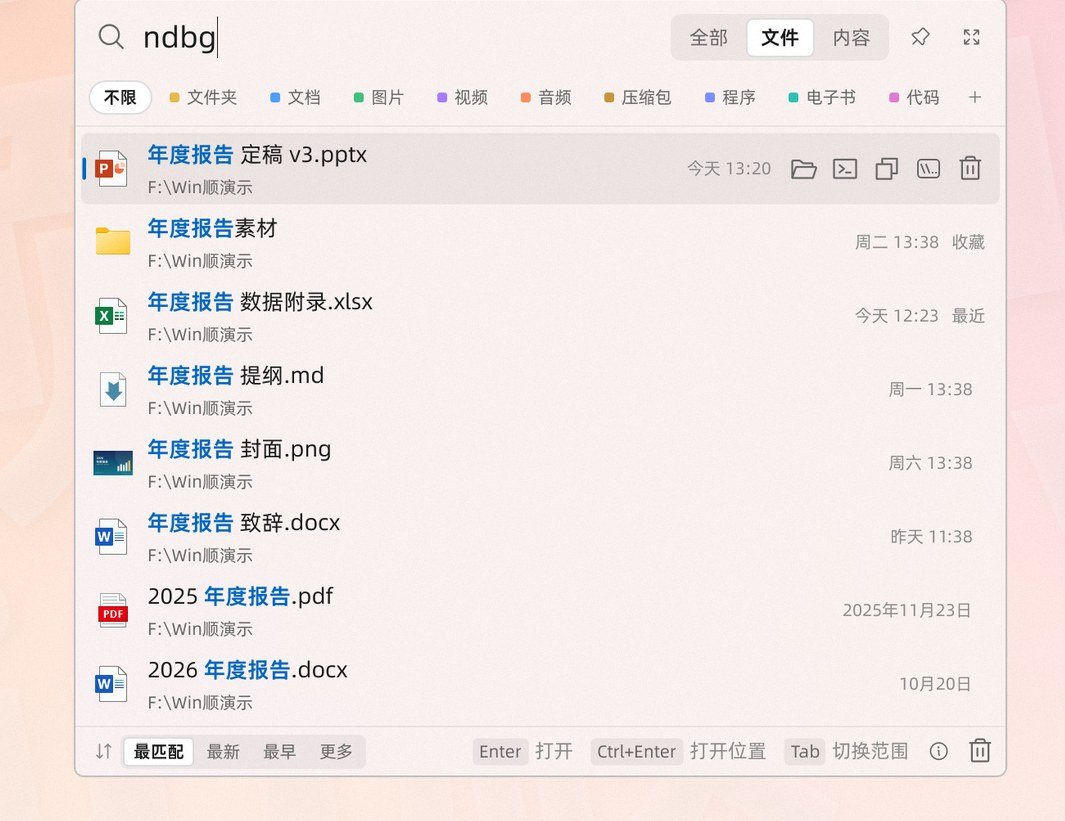
打拼音首字母,秒搜到文件
要看清的第二件事:它能搜进文件肚子里。
Word、Excel、PPT、PDF 和代码文件,正文里的字都能搜到,命中哪一行直接标出来。做季度汇报时搜「第三季度销售额」,十几个文件里的相关段落一次排齐。搜索词前面加个问号还能按意思找,「去年报销的规定」也能翻出差旅费管理办法。
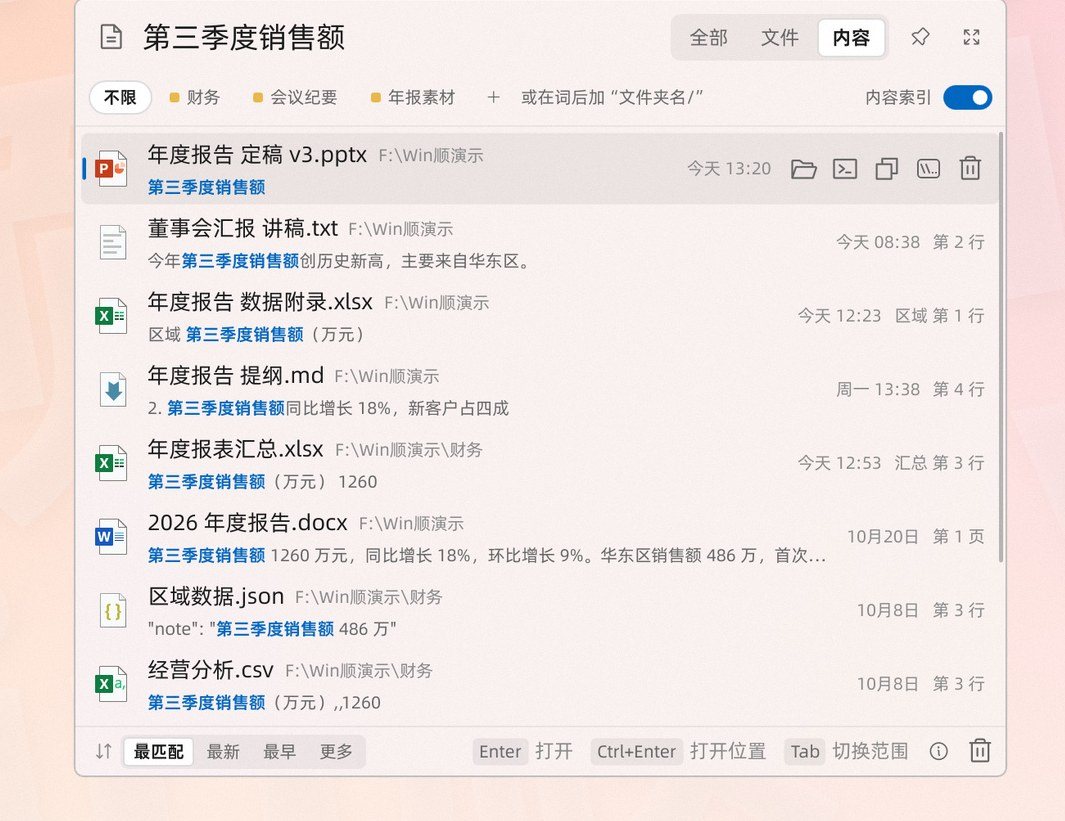
全文搜索直接标出命中行
要看清的第三件事:它顺手把一排小工具也替了。
剪贴板历史代替 Win 加 V,图片上的文字也能搜;截图、长截图、录屏、贴图都收进来了;「打开 / 另存为」对话框里也能呼出搜索;还留了接口给 AI 助手调用。插件放在独立仓库里,社区在往里加。要求 64 位 Windows 10 或 11,安装版和免安装版都在发布页,下载就能用。
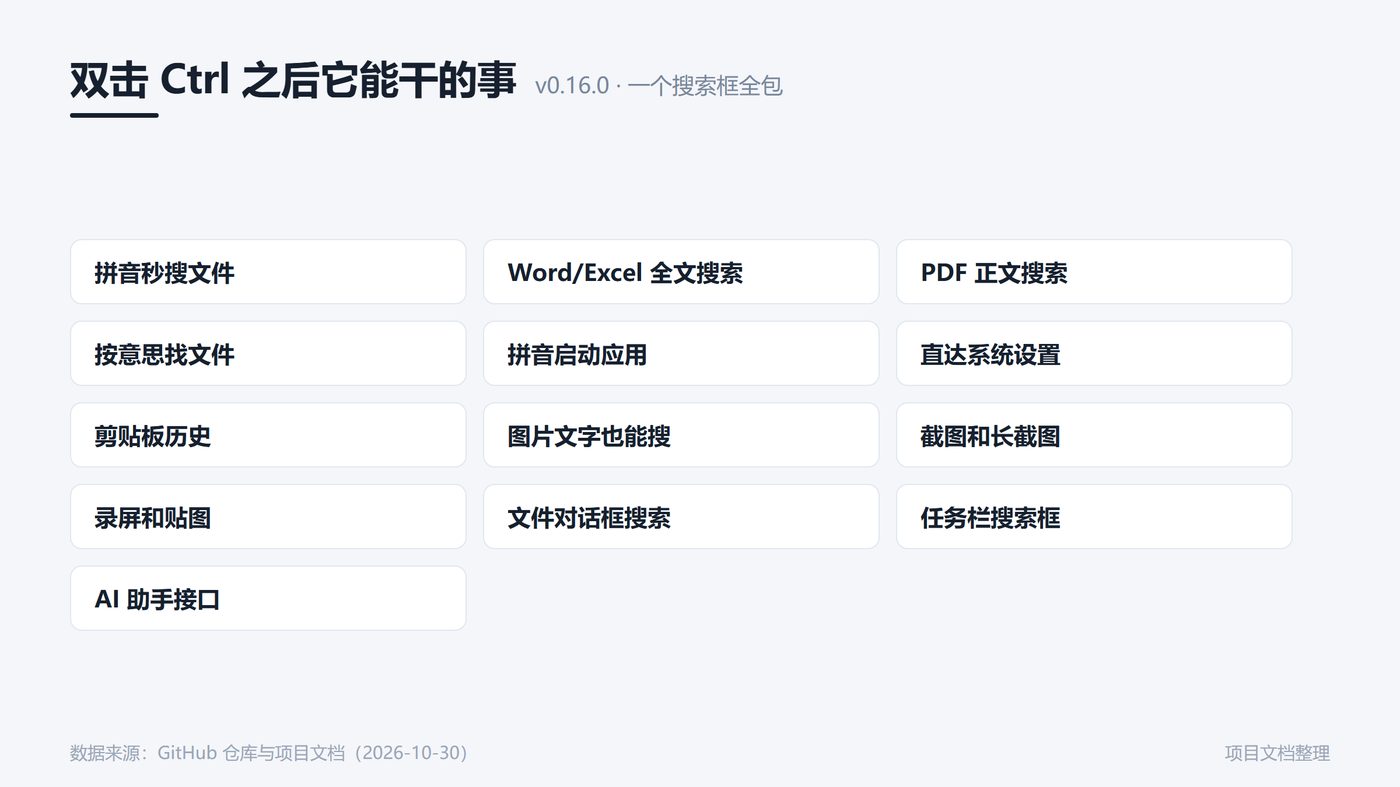
双击 Ctrl 之后它能干的十三件事
现在找文件,你靠的是哪一个工具?