你有没有一台淘汰下来的安卓手机?屏幕还亮、触控还灵,就是跑不动新应用了,塞在抽屉里吃灰。买一块副屏又要几百块,还得腾出桌面空间。有人把它变成了电脑的"外挂控制台"——不是简单投屏,而是能反过来看电脑状态、点几下就能干活。这个思路值不值得试,我把它拆开说说。
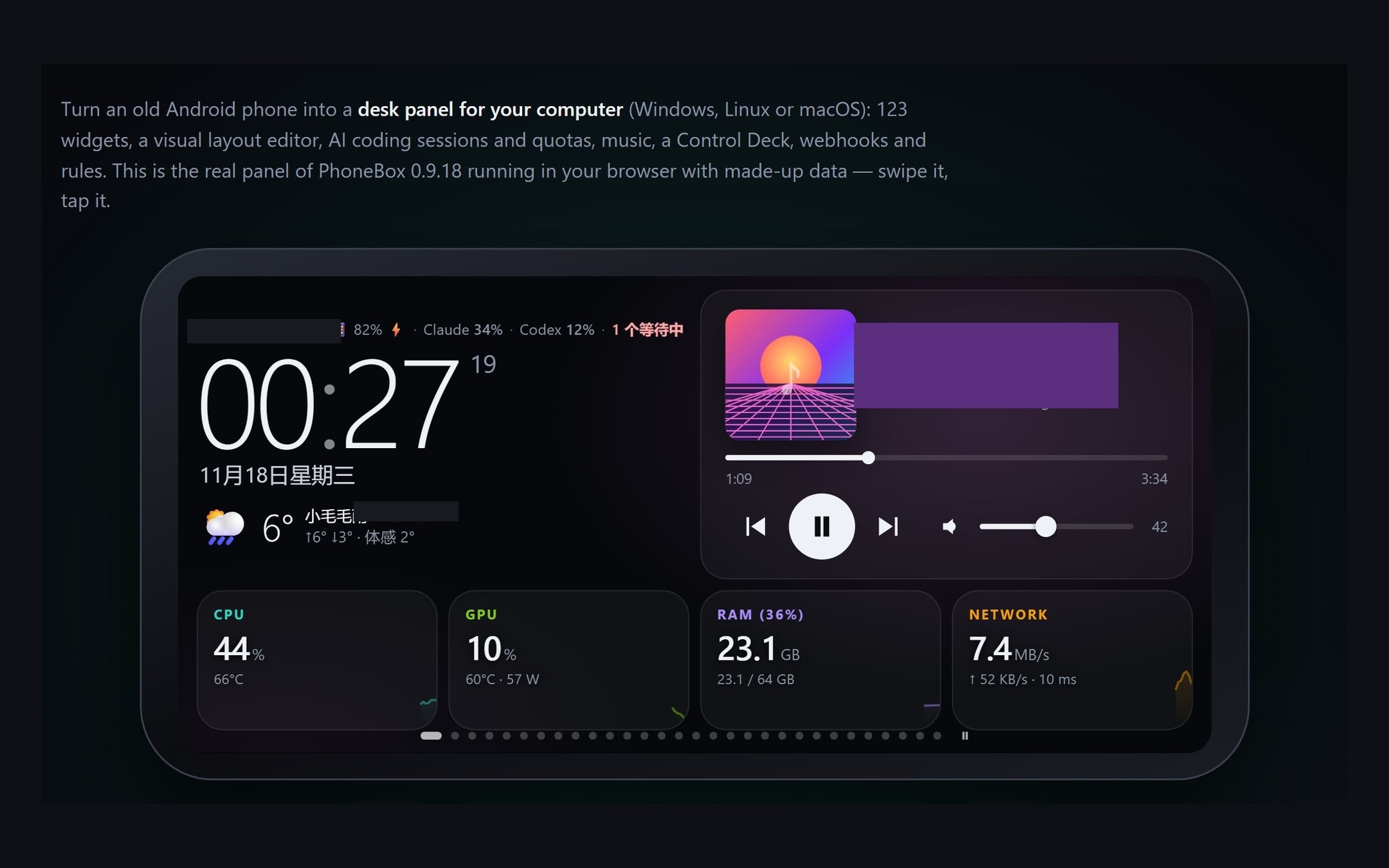
PhoneBox 官网首页,旧手机被摆成桌面副屏的样子
先看它到底做了什么。PhoneBox 是一个开源项目,把一台安卓 7 以上的旧手机,变成电脑旁边一块可触摸的控制面板。电脑端装一个常驻小程序,手机端装一个全屏应用,两边用数据线或者同一网络的无线配对连起来。面板不是写死的,你在浏览器里拖拖拽拽就能排:CPU、显卡、内存、硬盘、网速、ping 延时都能做成图表,还能摆音乐、日历、待办、番茄钟。项目到 11 月 18 日在代码托管站上有 2425 颗星,MIT 许可,桌面端覆盖 Windows、Linux 和 macOS。它明确写了不需要 root、不需要注册、不需要云服务——这几条是我愿意继续看下去的前提。
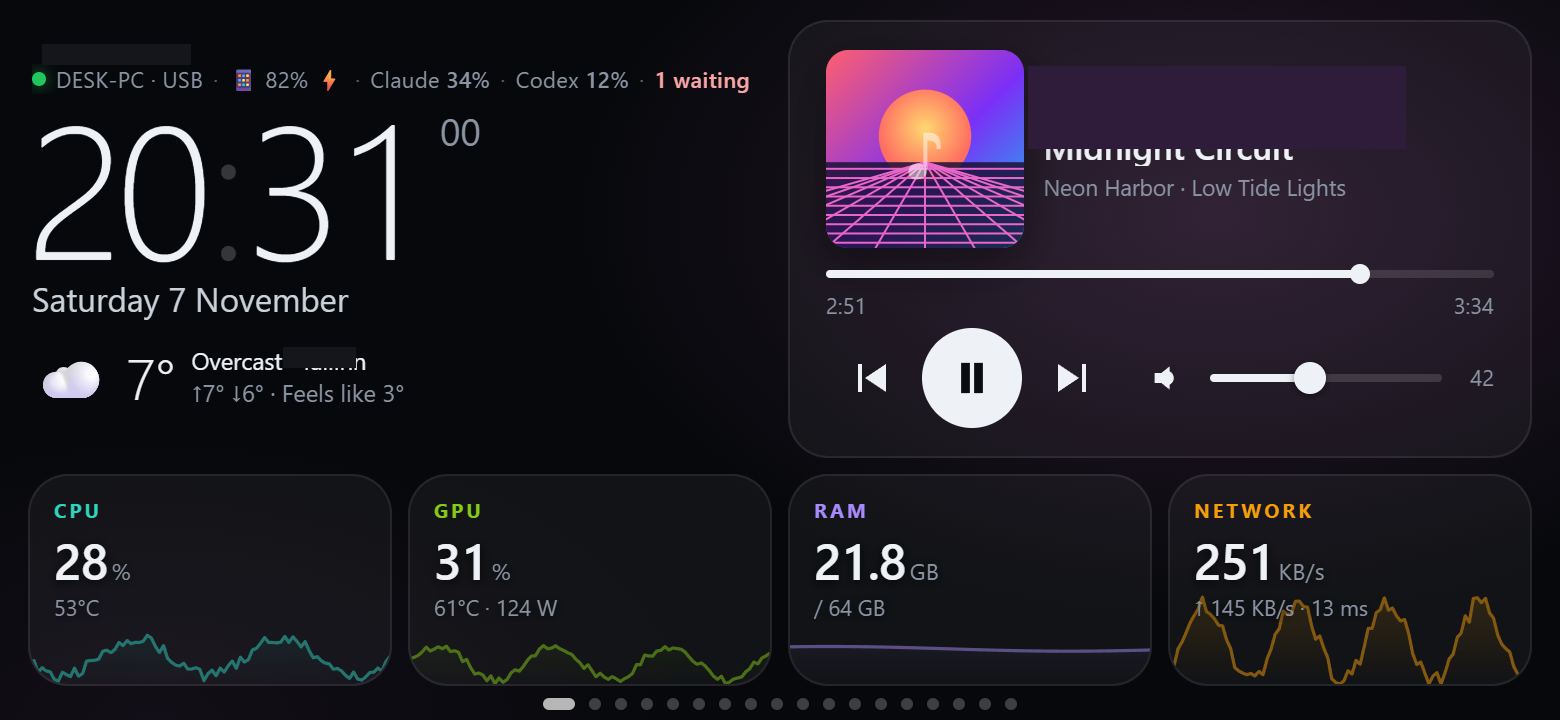
PhoneBox 主界面,多块组件拼成的桌面面板
第一,它的强项是"把信息摊在一块常亮的屏上"。系统监控里,处理器、显卡、内存、网络各自成图,还能看进程、做简单控制;日常组件里,正在播放、网络电台、时钟、天气、日历、便签、清单、计时器都在。更特别的是它接了 AI 编程会话:Claude、Codex 的额度、重置时间和消耗速度能显示出来,本机的编码会话状态也能看,甚至能把"允许"或"拒绝"的权限确认弹到手机上点。对那种电脑屏幕已经被工作窗口占满、又不想来回切的人,把低频但要看的状态挪到旁边一台设备上,逻辑是成立的。
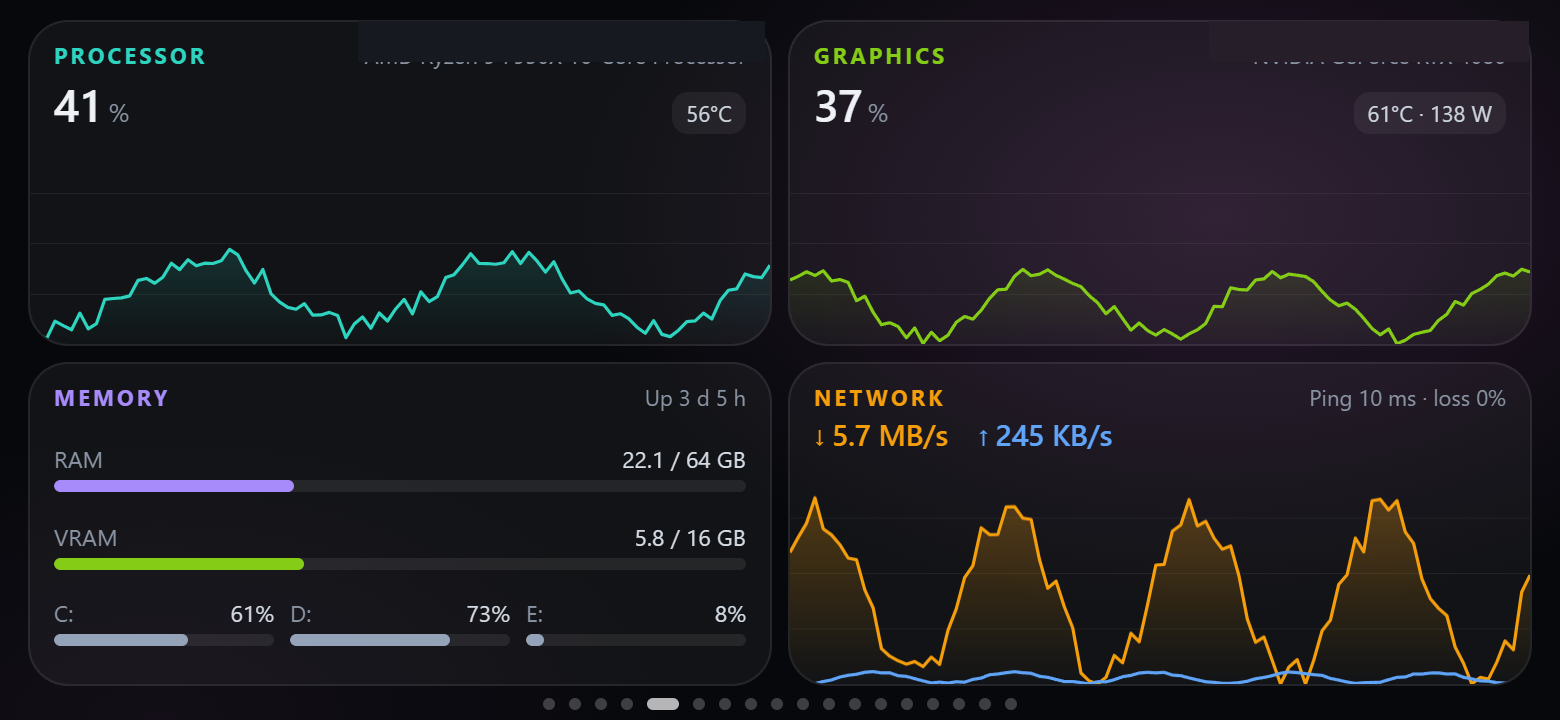
PhoneBox 系统监控页,处理器显卡内存网络分列成图
第二,连接方式决定了它的门槛和边界。走数据线,需要开启开发者选项里的 USB 调试,首次在电脑上授权;走无线配对,则不用线也不用开发者选项,但要装一次手机端应用。它支持多设备同时连,也能配成自动切换页面。不过有几条限制得摆在明面上:Windows 上的安装程序目前还没做代码签名,装的时候会有系统警告;USB 调试只应该在自己信任的电脑上开。另外,官方演示图用的是示例数据,真实布局要自己一张张拖出来,别指望装上就长成宣传图那样。
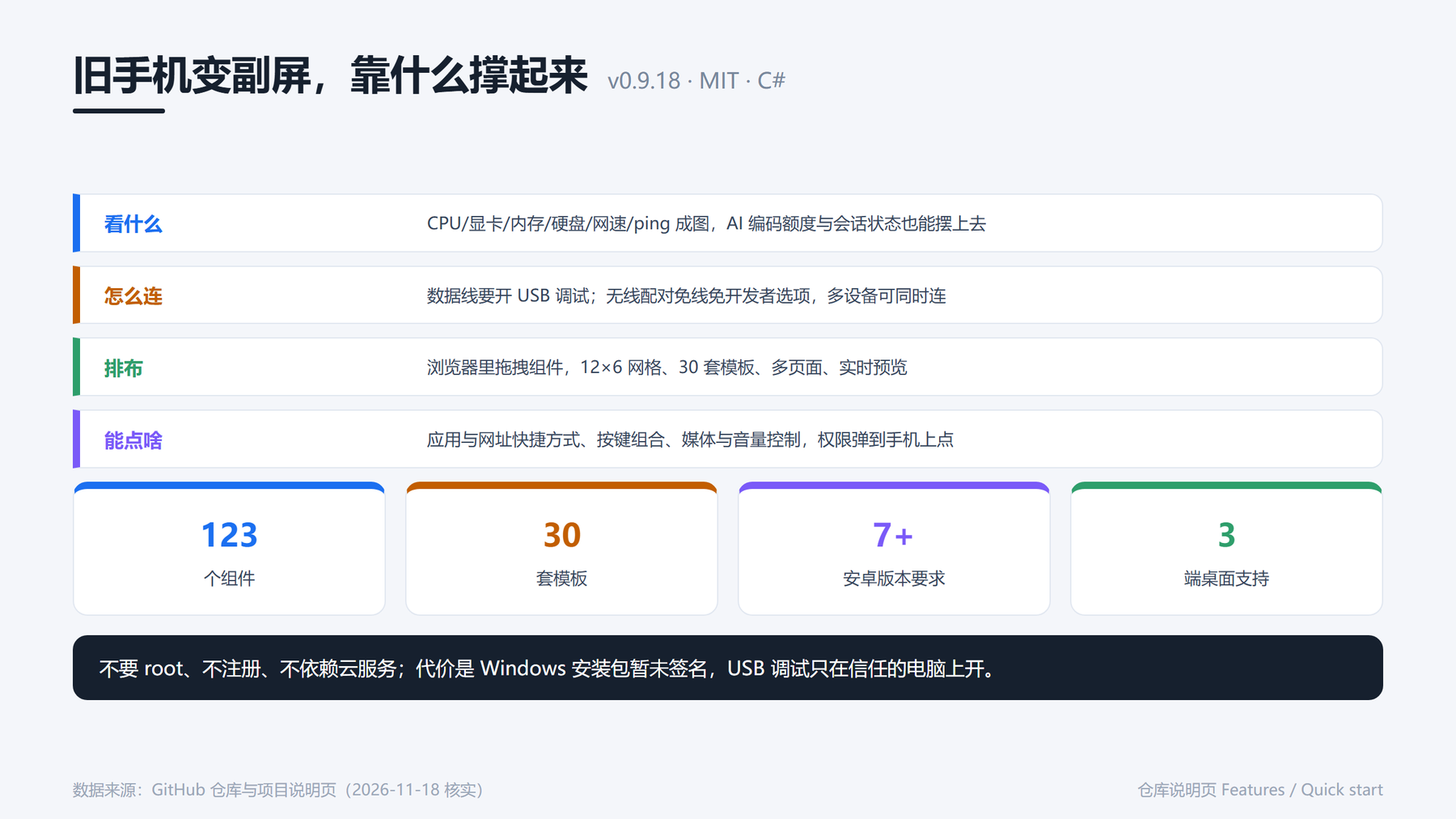
组件清单与连接边界一图看懂
第三,它适合谁、不适合谁,其实挺清楚。适合手里有屏幕完好、只性能跟不上的旧手机,又愿意花十分钟排一次面板的人;也适合想把 AI 编码额度、构建状态这类"瞄一眼就行"的信息从主屏挪走的人。不适合追求即插即用、不愿装桌面端程序、或者对未签名安装包有顾虑的人。说白了,它换来的不是性能,而是把"看"和"点"这两件事,从你正在忙的那块屏上分流出去。
一句话收尾:与其让旧手机在抽屉里继续吃灰,不如让它替你盯住那些不重要却又不能忘的状态。你手里有没有一台正在吃灰的旧手机,如果把它摆到桌角当副屏,你最想让它显示什么?