想在电脑上用某个只有手机版的应用,通常要装模拟器、开虚拟屏、在一层套一层的界面里找图标,用完还得关。有没有可能让安卓应用像 Windows 软件一样,桌面一个图标、双击就开、用完就是个普通窗口?有个开源项目把这件事做成了,但它现在还年轻,我把好处和坑一起讲清楚。
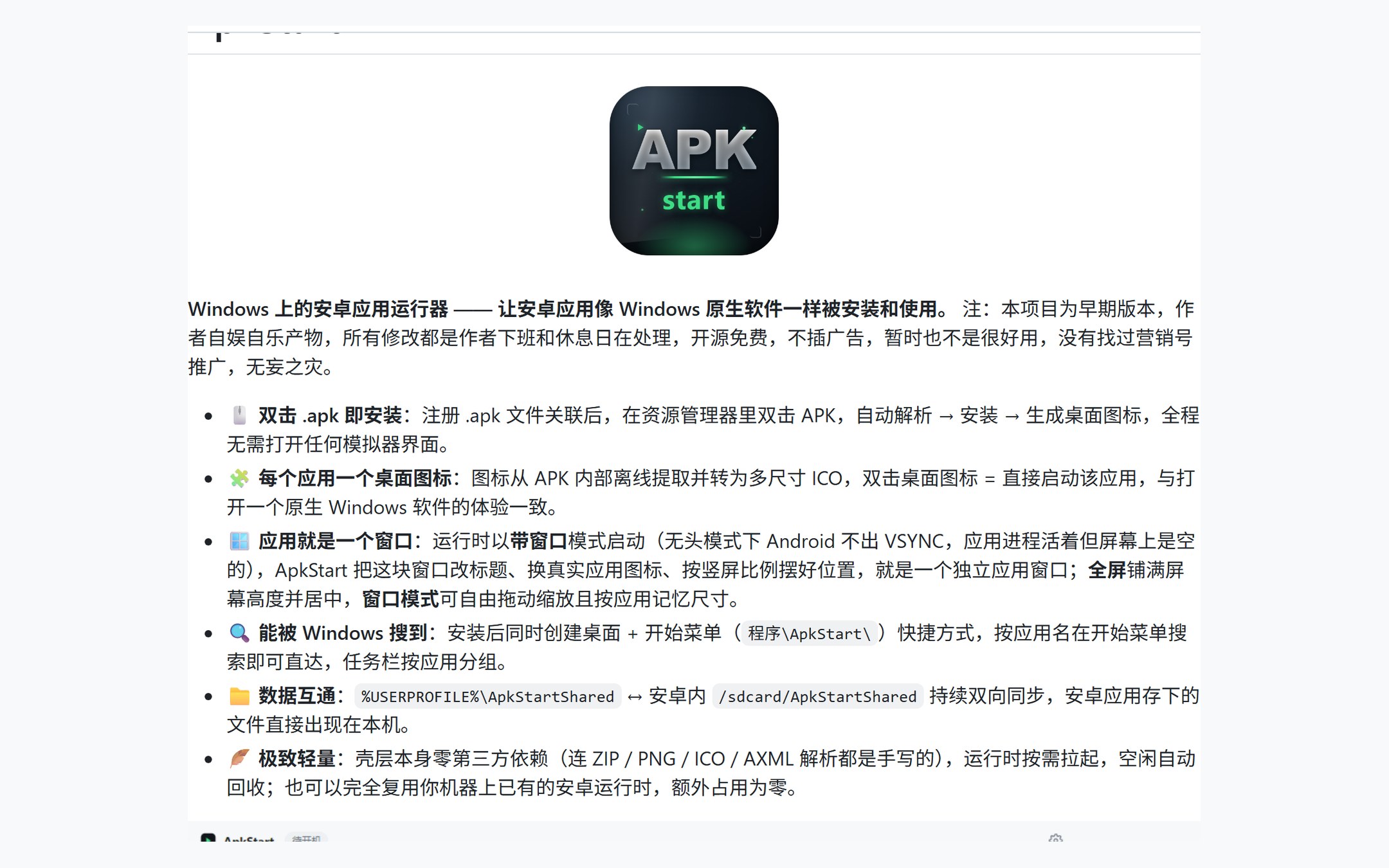
ApkStart 项目说明页,安卓应用以独立窗口运行在桌面
先看它做了什么。ApkStart 是一个 Windows 上的安卓应用运行器,核心卖点是"双击 .apk 即安装":注册文件关联后,在资源管理器里双击一个 APK,它自动解析、安装、生成桌面图标,全程不用打开模拟器界面。每个应用一个独立图标,图标是从 APK 里离线提取的真实应用图标;双击图标直接启动,就是一个带标题、可拖动缩放、按竖屏比例摆好的窗口,还能在开始菜单里被搜到。它到 11 月 18 日在代码托管站上有 7268 颗星,MIT 许可。数据也能互通:电脑上的一个共享文件夹和安卓里的目录双向同步,应用存的文件直接出现在电脑上。
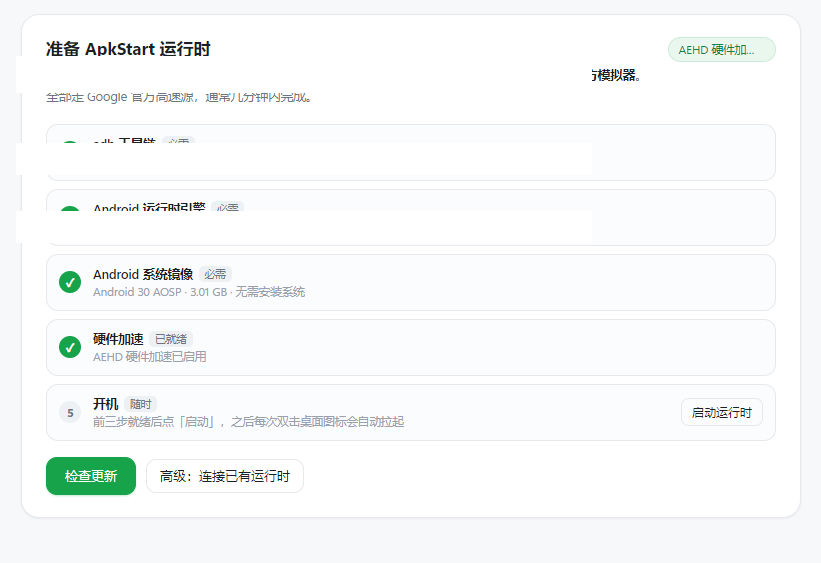
ApkStart 主界面,已安装应用与窗口模式展示
第一,它省掉的是"模拟器感"。传统方案里你先开一个大窗口,再在里面找应用,本质是把手机屏幕搬上来。ApkStart 反过来,让每个应用自己成为一个窗口——全屏时铺满屏幕高度并居中,保持手机比例不变形;窗口模式下自由拖动缩放,每个应用的尺寸单独记住,按 F11 就能切。它还会在安装时离线解析应用清单,判断这个应用天生是横屏还是竖屏,自动选 720×1280 或 1280×720 的面板,避免两侧补黑的"信箱条"。网络直接走主机网卡,不创建虚拟网卡、不装驱动。这些设计说明它在认真解决"像原生软件"这一件事。
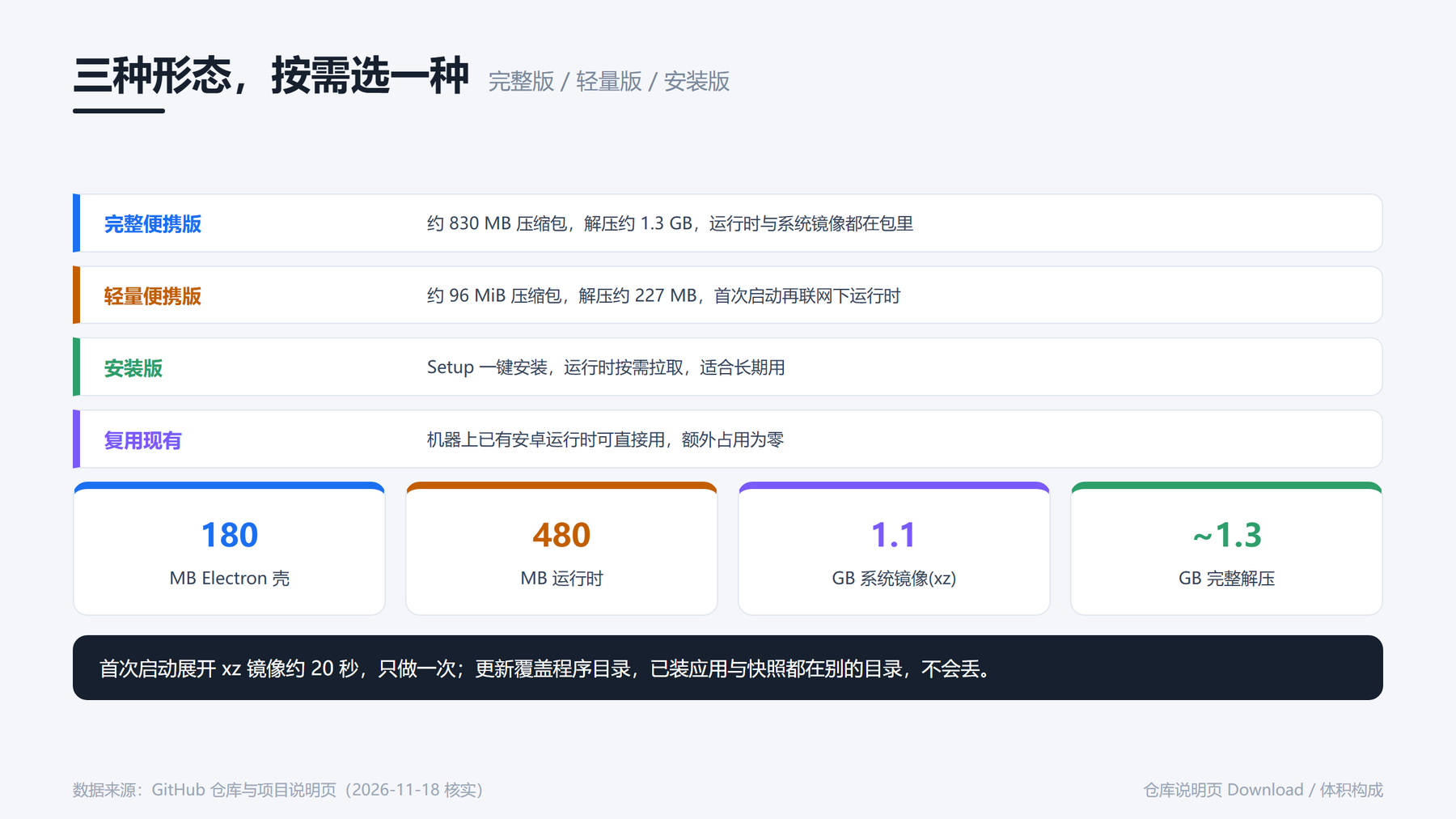
安装形态与运行占用的对比图
第二,门槛得先知道。它提供几种下载形态:完整便携版解压约 1.3 GB,运行时和系统镜像都在包里;轻量便携版约 227 MB,首次启动再联网下载运行时;安装版是一键安装。首次启动要把系统镜像展开,大约 20 秒,只做一次。它自带一套安卓运行时,按需拉起、空闲回收;如果你机器上已经有安卓运行时,也能直接复用。项目要求 Windows 10/11 的 64 位系统。作者自己在说明里写得很直白:这是早期版本、下班时间做的,开源免费、不插广告,暂时"也不是很好用"——这份坦诚反而让人放心,至少没有夸大。
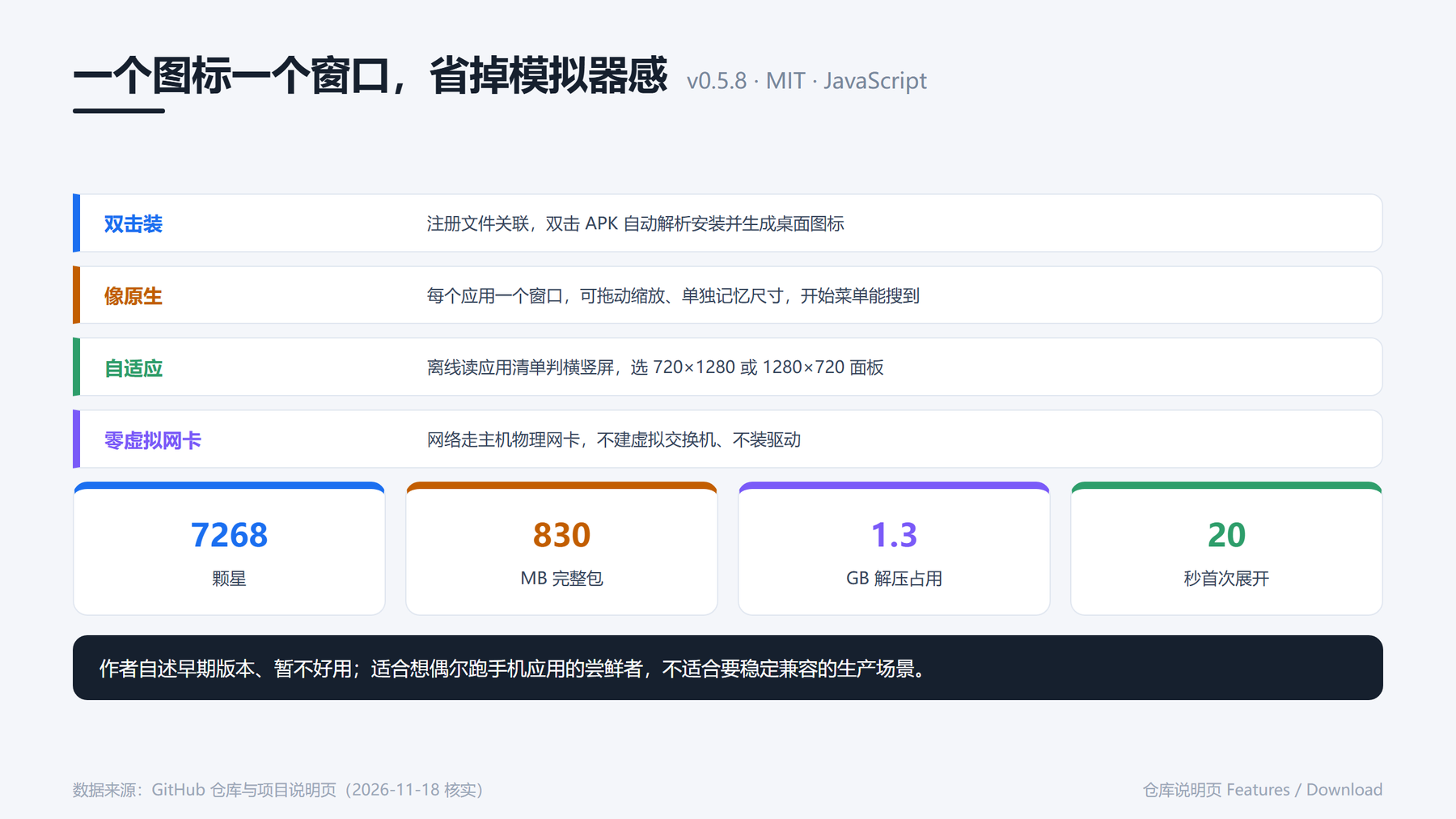
它解决的问题与现存边界一览
第三,得看清楚它适合谁。适合想在电脑上偶尔跑一个手机应用、又受不了模拟器层层点击的人;也适合愿意折腾一次、之后图省事的人。不适合追求稳定生产环境、需要应用兼容性保证的人——早期版本意味着闪退和兼容问题都可能存在,虽然它会遇到闪退自动重试、必要时重置应用数据再拉起。另外它对显卡和安卓版本有一定要求,遇到"进程活着但屏幕空白"这类问题,多半和无头模式不出画面有关。把它当成一个正在快速迭代的尝鲜工具,心态就对了。
一句话收尾:让安卓应用回到"一个图标一个窗口"的简单形态,这个方向值得留意,但它还在长大。你最想在电脑上用窗口打开哪一个手机应用?