只是想给一个接口发条请求、看看返回的状态码和耗时,却常常要先打开一个图形界面客户端:等启动图过去,跳过登录提示,再把请求收进默认的工作区。想调试本机收到的回调,还得另外找一个中转服务、注册一遍、把临时地址填回去。工具越做越全,最基础的那件事反而被包在最里面。调接口最费人的往往不是拼参数,而是为了发一条请求先付出去的那些等待与配置。
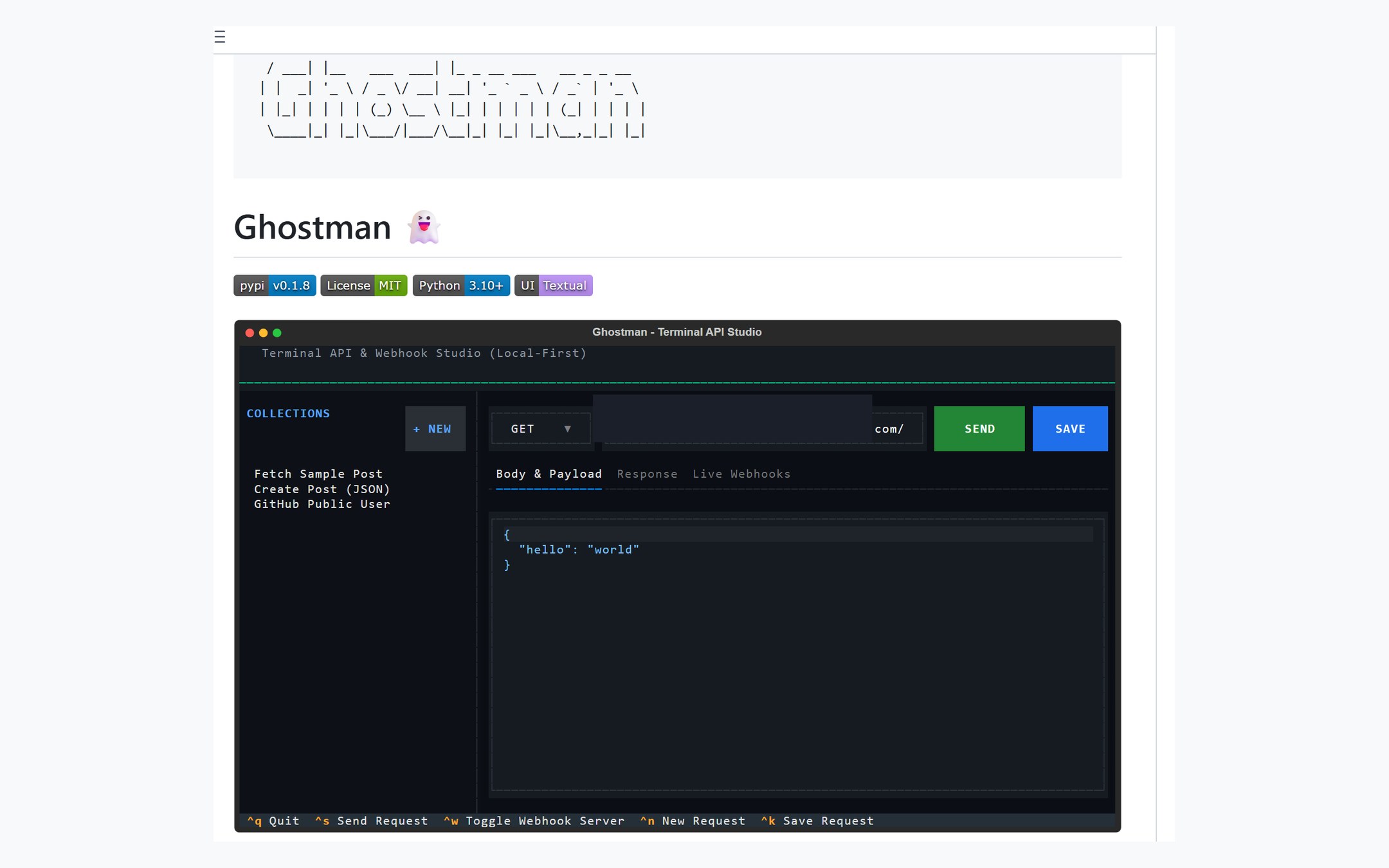
Ghostman 仓库说明页,标题下方是终端里的请求界面
Ghostman 是 10 月 30 日新建的开源仓库,到 11 月 12 日有 140 颗星,主要用 Python 写成,代码采用 MIT 许可,当前是 v0.1.0 的早期版本,运行需要 Python 3.10 以上。它的定位是键盘驱动的终端接口客户端,顺带做本机回调监听:说明页写着不必登录、不带臃肿的图形界面外壳,请求与集合以普通的 JSON 或 YAML 文件留在本机目录里,可以直接跟着代码一起做版本管理。
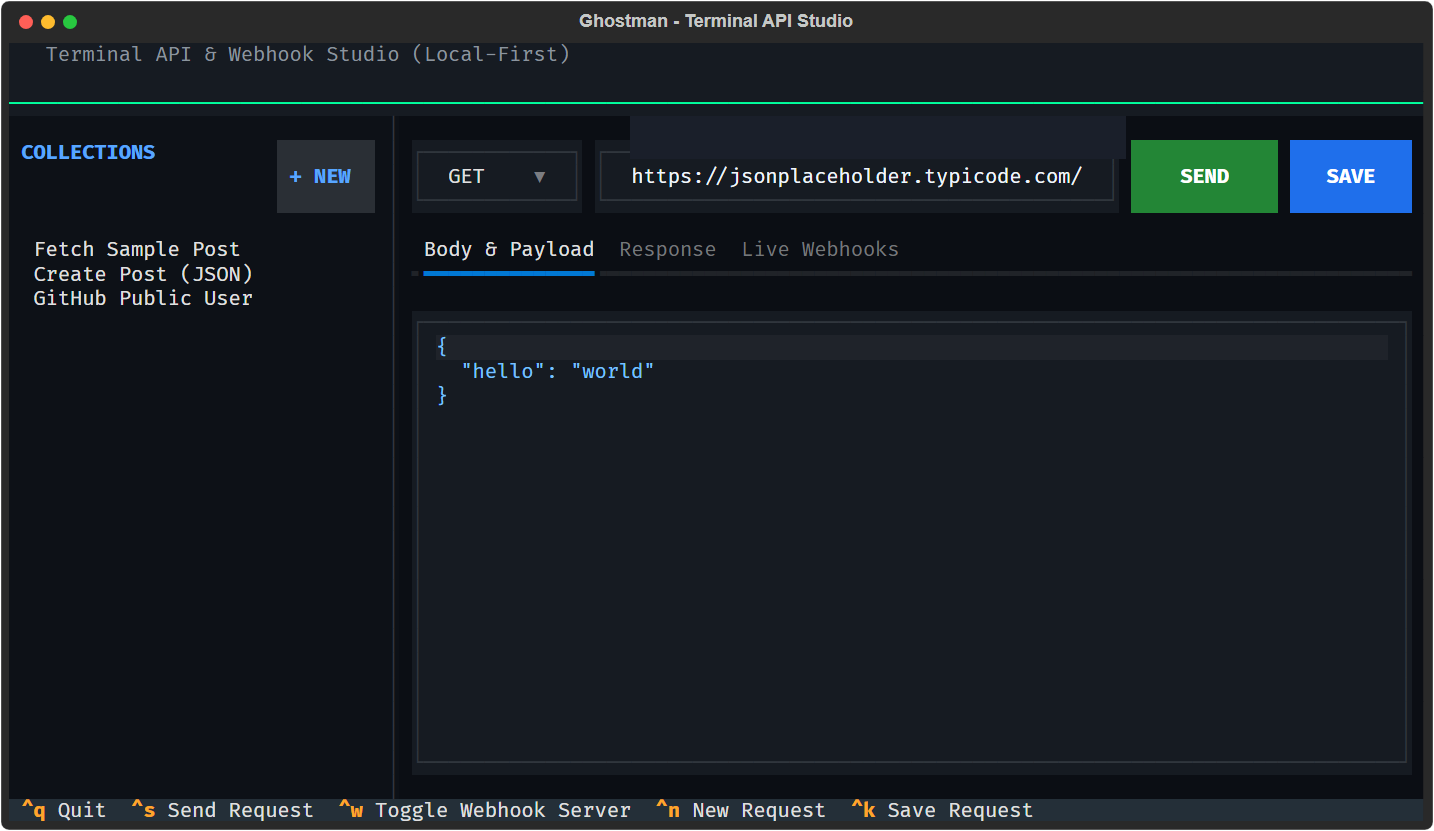
终端里的请求界面,左侧是集合,右侧是方法与请求体
说明页给出一组对比:常见图形界面客户端后台静置时约占 800MB 到 1.5GB 内存,启动要 5 到 10 秒;它自述常驻约 30MB,冷启动约 150 毫秒,直接在终端里打开。发送、保存、新建请求、开关回调监听各对应一组快捷键,切换输入框用 Tab,不用在下拉菜单和侧栏之间来回点。回调监听跑在本机 9090 端口,收到请求后在标签页里列出头部、时间与载荷,点开一条就能把内容带回编辑器继续改。响应视图则把状态码、耗时、体积和格式化后的内容摆在一起。
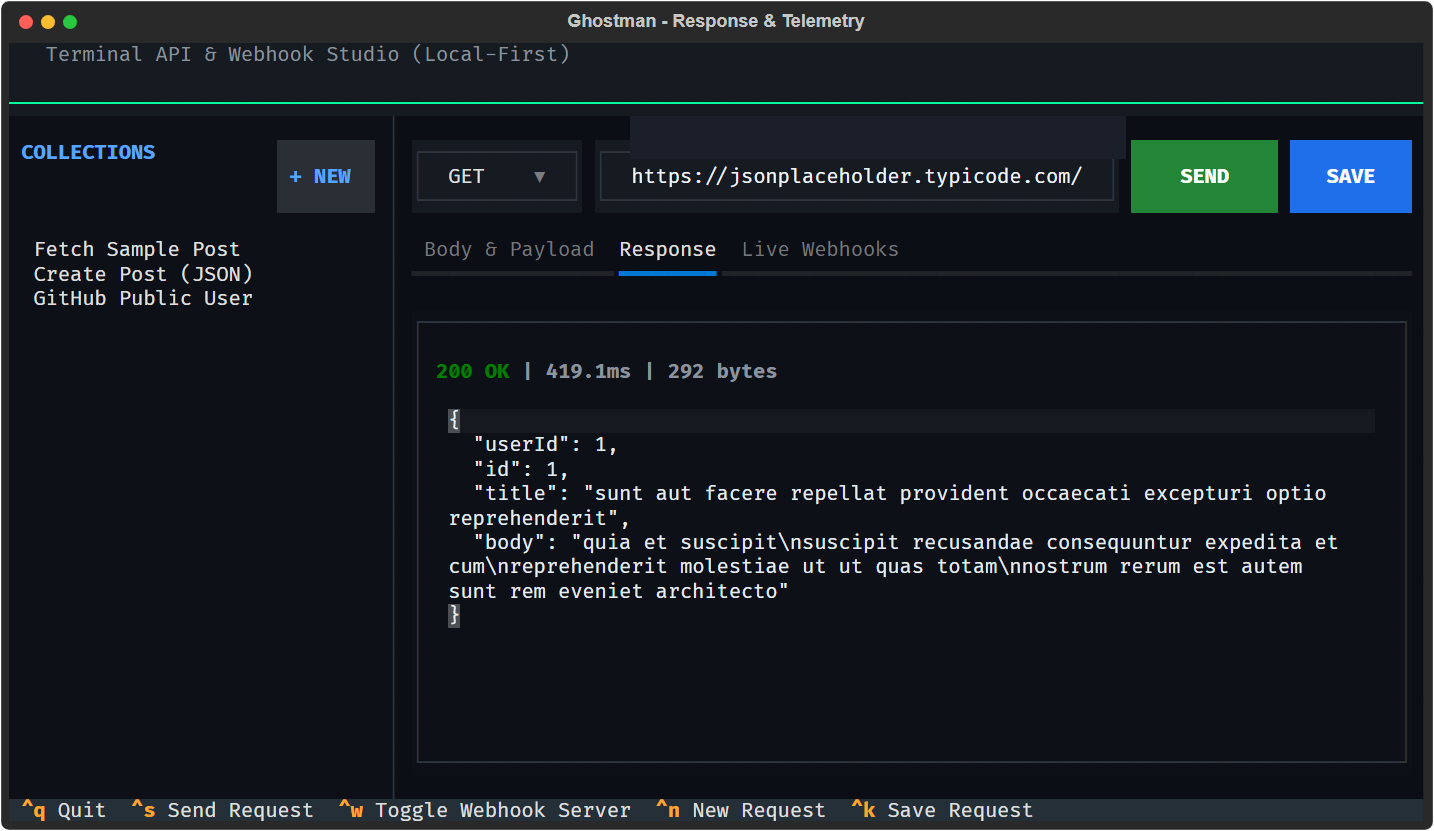
响应视图里同时显示状态码、419 毫秒耗时与 292 字节体积
第一,它把「留在本机」当成默认,而不是可选项。不必登录,也不把测试请求往工作区里同步;集合就是磁盘上的普通文本文件,换机器时跟着代码走,审阅改动时也能逐行看差异。对只想验证一个接口的人来说,少一层同步就少一层配置。
第二,键盘优先省下的是来回切换。发请求、存请求、新建请求、开关监听都不需要离开键盘,回调也不必另接外部中转。说明页还列了完整的方法支持、域名解析与首字节耗时拆分、JSON 自动格式化;这些都在同一个终端窗口里完成,不必在几个应用之间复制地址。
第三,边界得先看清。它是 v0.1.0 的早期项目,星数只有一百多,功能与快捷键仍可能变动;界面是终端里的字符界面,习惯图形化拖拽的人要重新适应;说明页里的内存与启动数字是项目方对常见客户端与自身的对比描述,并非第三方实测,不同机器上会有出入。它面向的是本来就常待在终端、并且愿意用键盘操作的人。
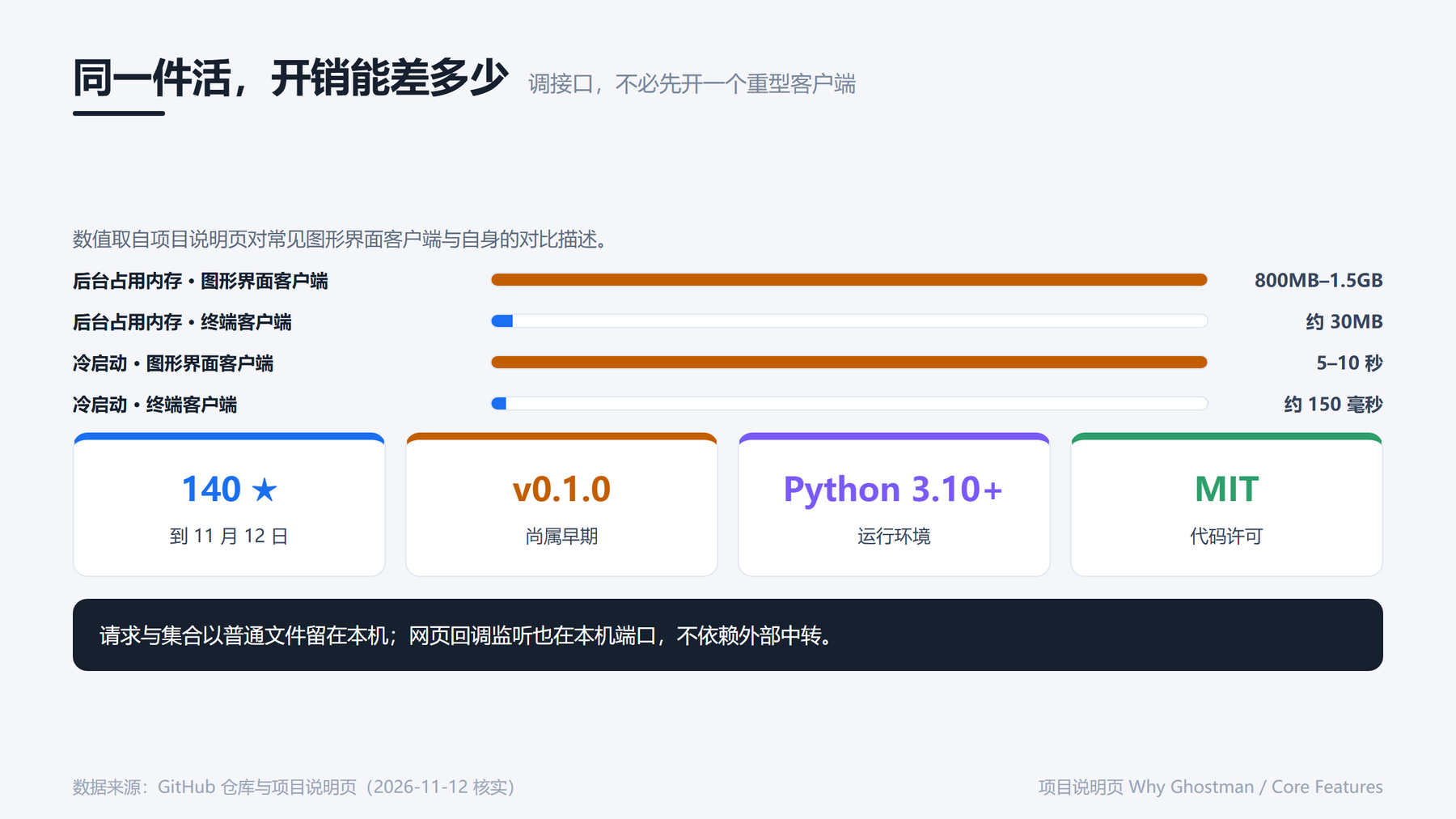
内存与冷启动四类开销对照,以及版本与许可信息
有个细节挺克制:回调监听只开在本机端口,收到什么、存了什么都在自己的目录里;请求文件是纯文本,甚至可以直接提交进代码仓库。把「一条请求」还原成一份能读、能改、能比对的文件,比让它藏在一个需要登录的工作区里更容易长期维护。
你平时调接口,最怕的是为了一条请求先等启动与登录、调试回调还要另找中转服务,还是请求散在各个工作区里、想回头比对某次改动根本找不到?